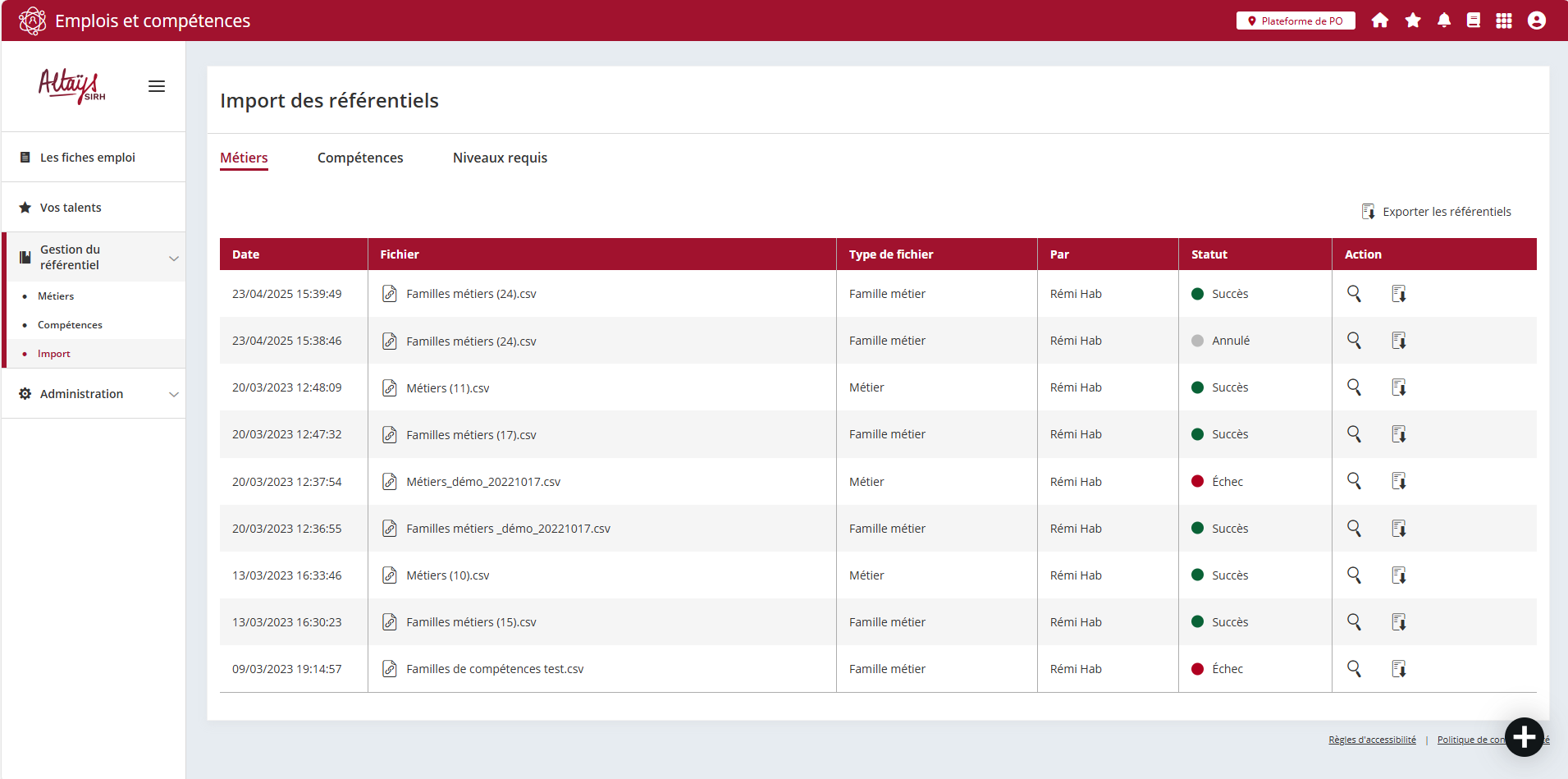
Principes génériques
Chaque domaine de données propose des services similaires :
- Une fonction de création de processus d’import
- Une fonction d’export des données existantes
- Un tableau d’historique des processus d’import
Cette section du cours vise à décrire les services communs de ces différents domaines.
Sommaire
Réalisation d'un processus d'import
⌊ Dépôt du fichier
⌊ Analyse du fichier
⌊ Confirmation de l’import
⌊ Import des données
⌊ Bilan de l’import
Réalisation d'un processus d'import
Un processus d’import comprend donc 5 phases:
- Dépôt du fichier
- Analyse du fichier
- Confirmation de l’import
- Import des données
- Bilan de l’import
Dépôt du fichier
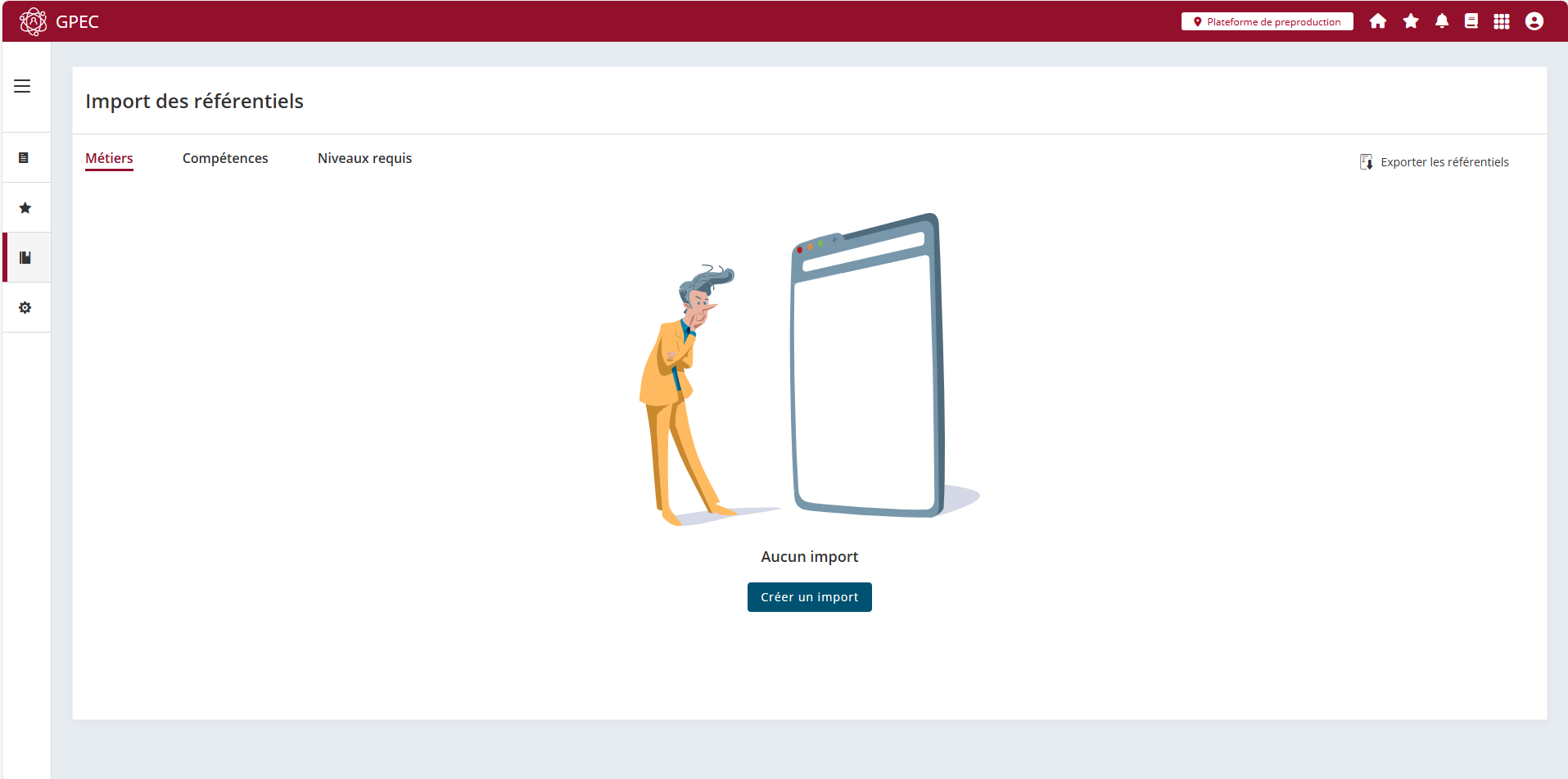
A la première utilisation de la fonctionnalité et, en l’absence d’historique d’import, la page de gestion du domaine de données affiche le bouton de création d’un processus d’import au centre de l’écran.
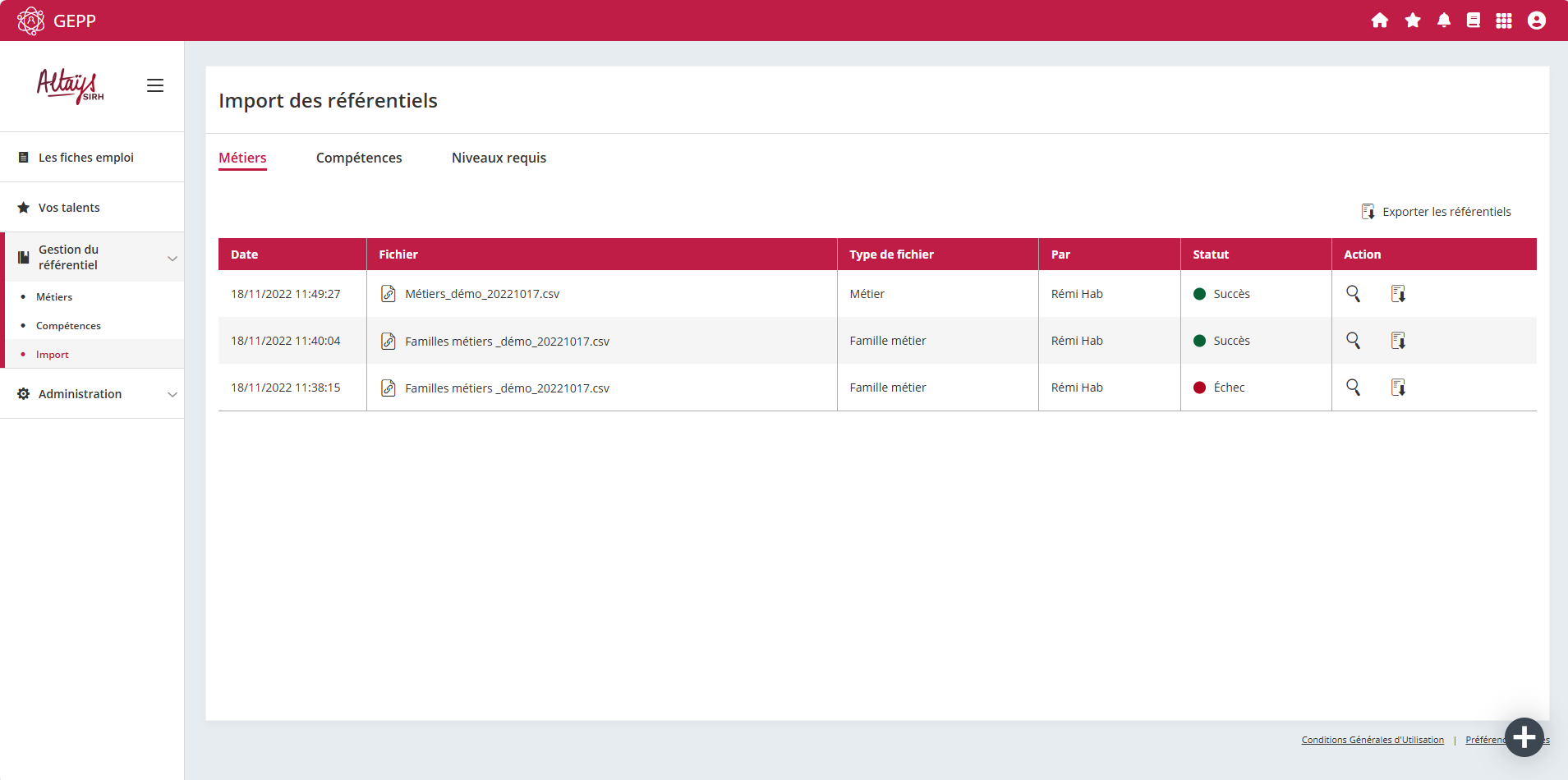
Par la suite, lorsque des imports auront été réalisés, le bouton de création d’un processus d’import apparaîtra en bas à droite de l’écran.
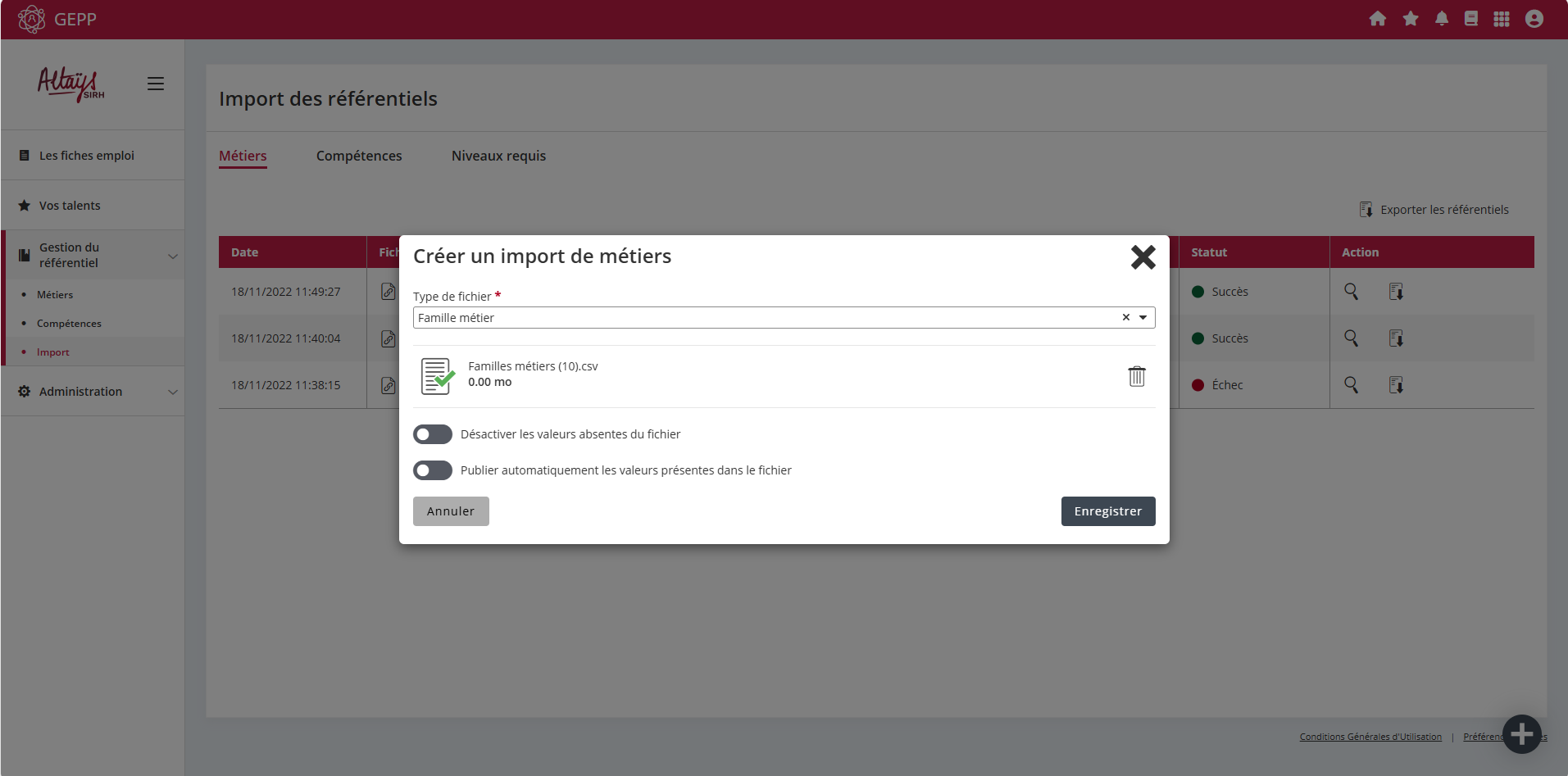
Dans les deux cas, l’ajout d’un processus d’import se matérialise par l’ouverture d’une fenêtre modale permettant de déposer le fichier de données à importer dans l’application. D’autres options sont à choisir selon le domaine de données concerné
- Type de fichier : on retrouve ce choix dans les domaines Métiers et Compétences car, s’agissant de référentiels arborescents, la gestion des données y est séparée en deux fichiers. L’un pour porter le haut de l’arborescence et l’autre pour les valeurs les plus fines.
- Désactiver les valeurs absentes du fichier : permet de gérer la désactivation de valeurs via l’import. Attention néanmoins à utiliser cette fonctionnalité avec précaution car elle nécessite que toutes les valeurs devant rester actives soient bien renseignées dans le fichier.
- Publier automatiquement les valeurs présentes dans le fichier : on retrouve ce choix dans les domaines Métiers et Compétences. Si cette option n’est pas activée, les nouvelles valeurs seront alors créées au statut « Brouillon ».
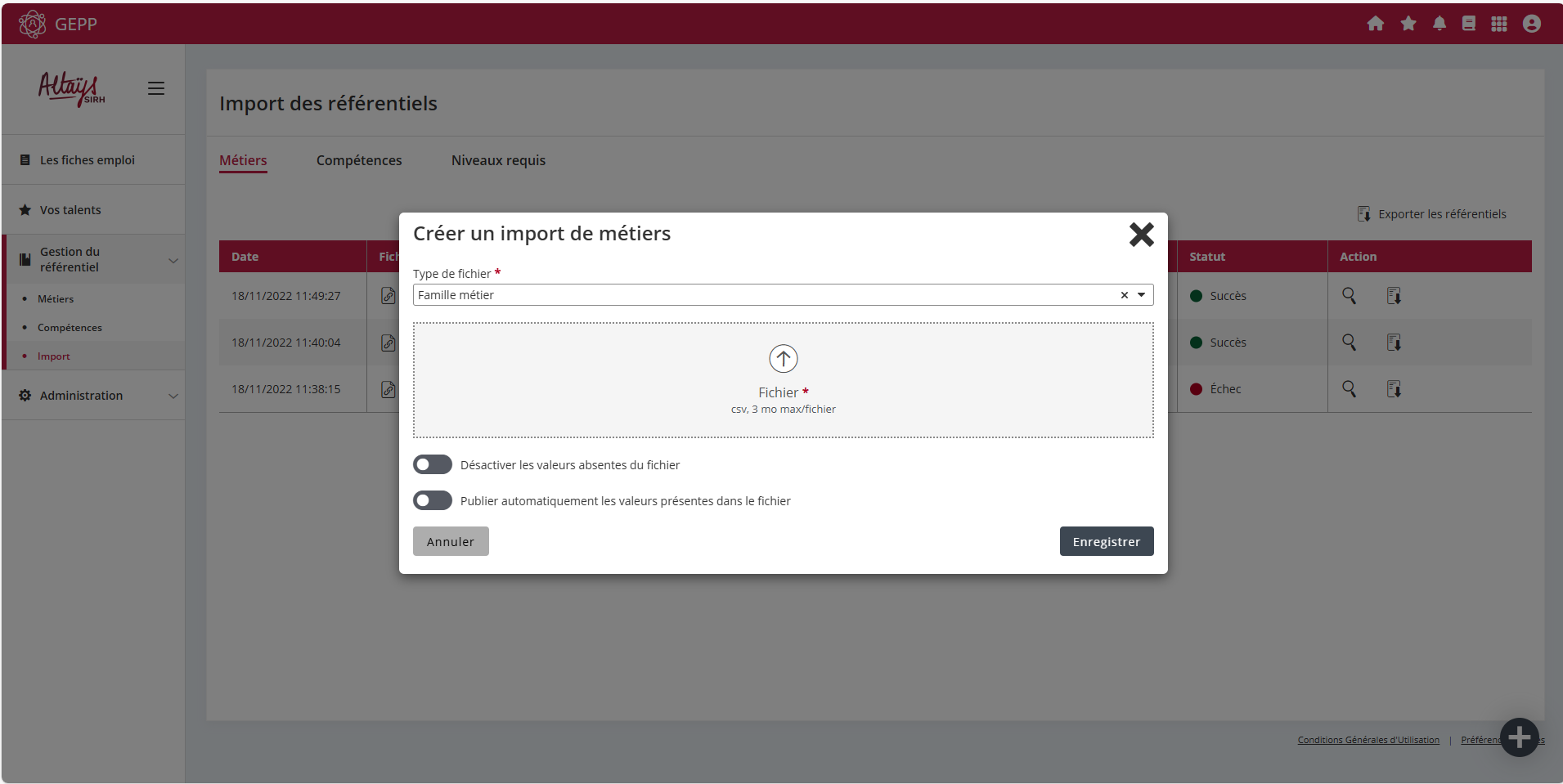
Une fois le fichier inséré et les options sélectionnées, l’administrateur doit enregistrer le processus.
Analyse du fichier
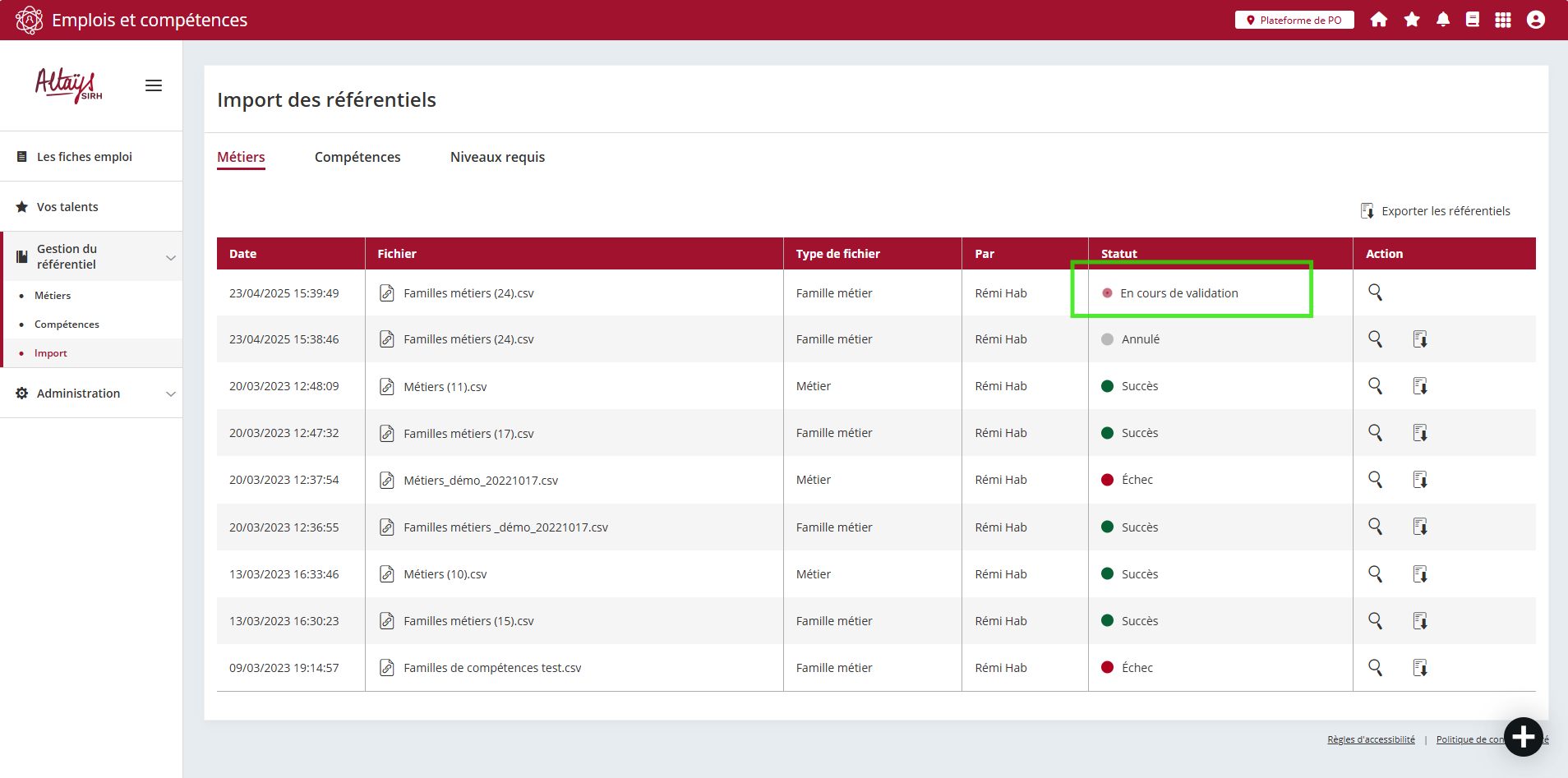
Après avoir enregistré le processus, une ligne vient s’ajouter dans le tableau d’historique des imports. Un indicateur de suivi mis à jour en temps réel affiche l’état du traitement du fichier. Dans cette étape, le système analyse le fichier transmis pour déterminer s’il peut être importé ou non. Tant que l’analyse est en cours, le statut « En cours de validation » est affiché.
Confirmation de l’import
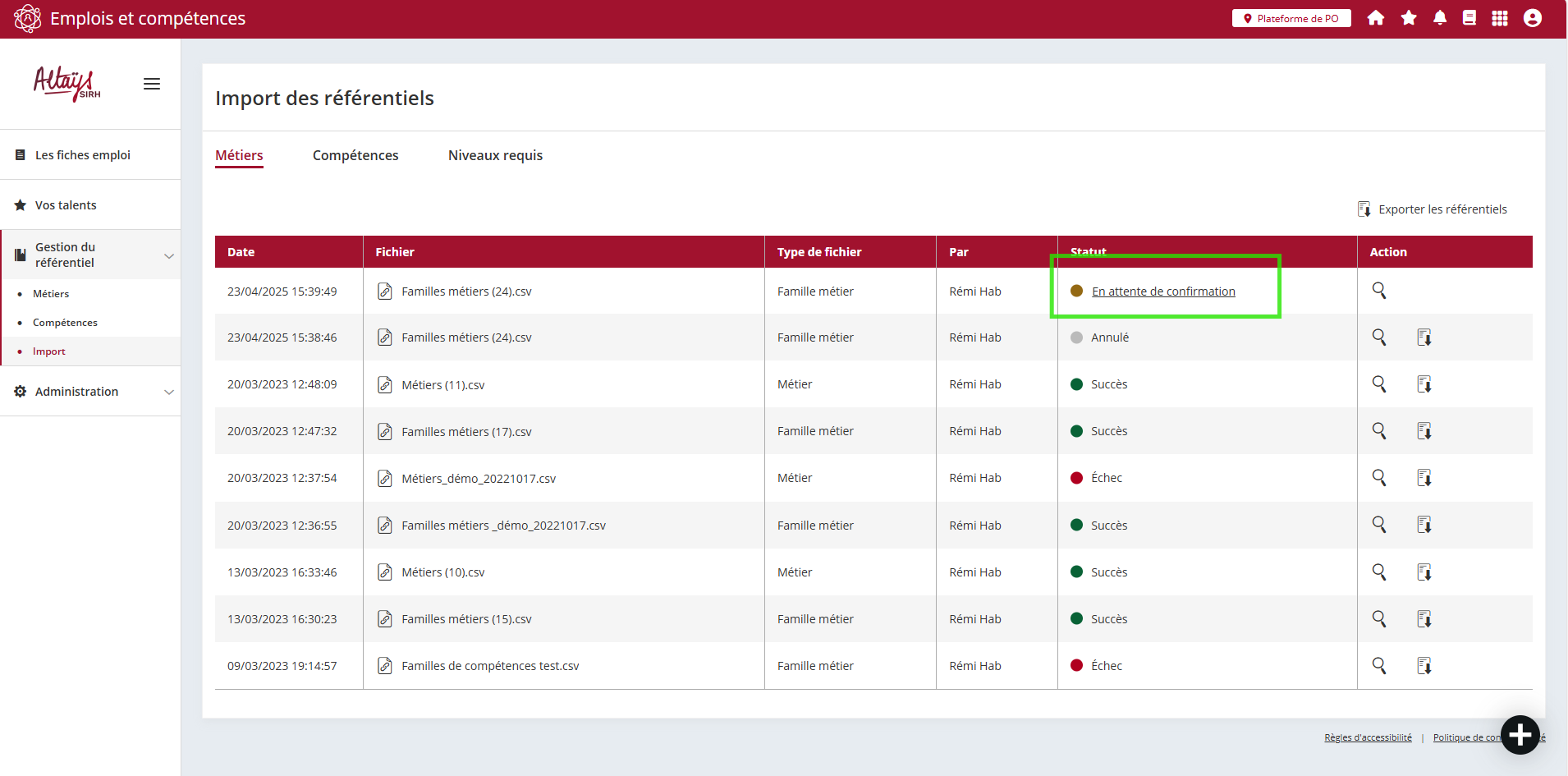
Lorsque l’analyse est terminée, le statut « En attente de confirmation » s’affiche, invitant l’administrateur à cliquer dessus pour visualiser le résultat de l’analyse et confirmer ou annuler l’import.
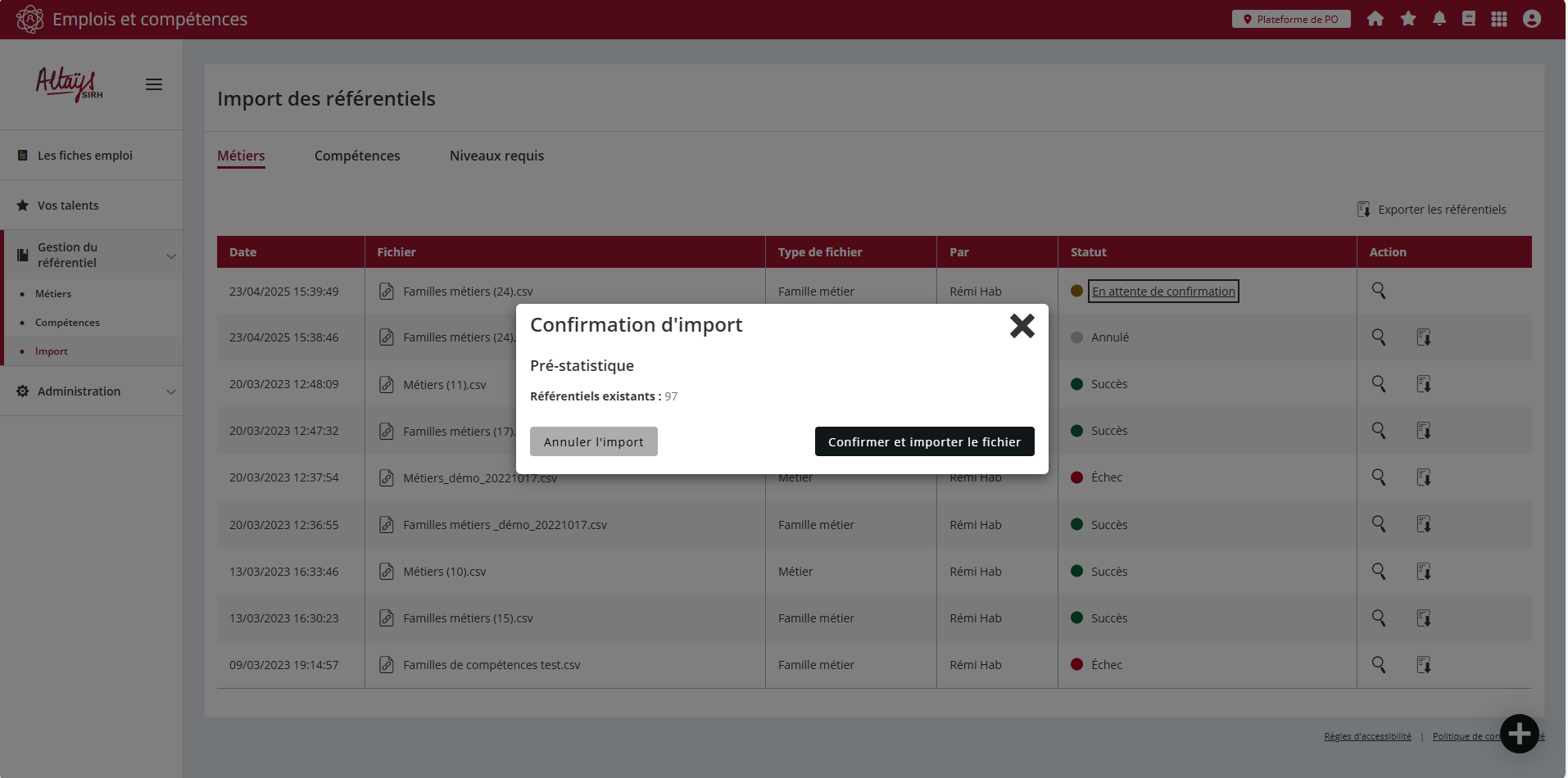
La fenêtre affiche alors le nombre de données identifiées dans le fichier selon le type d’action à réaliser (création ou mise à jour).
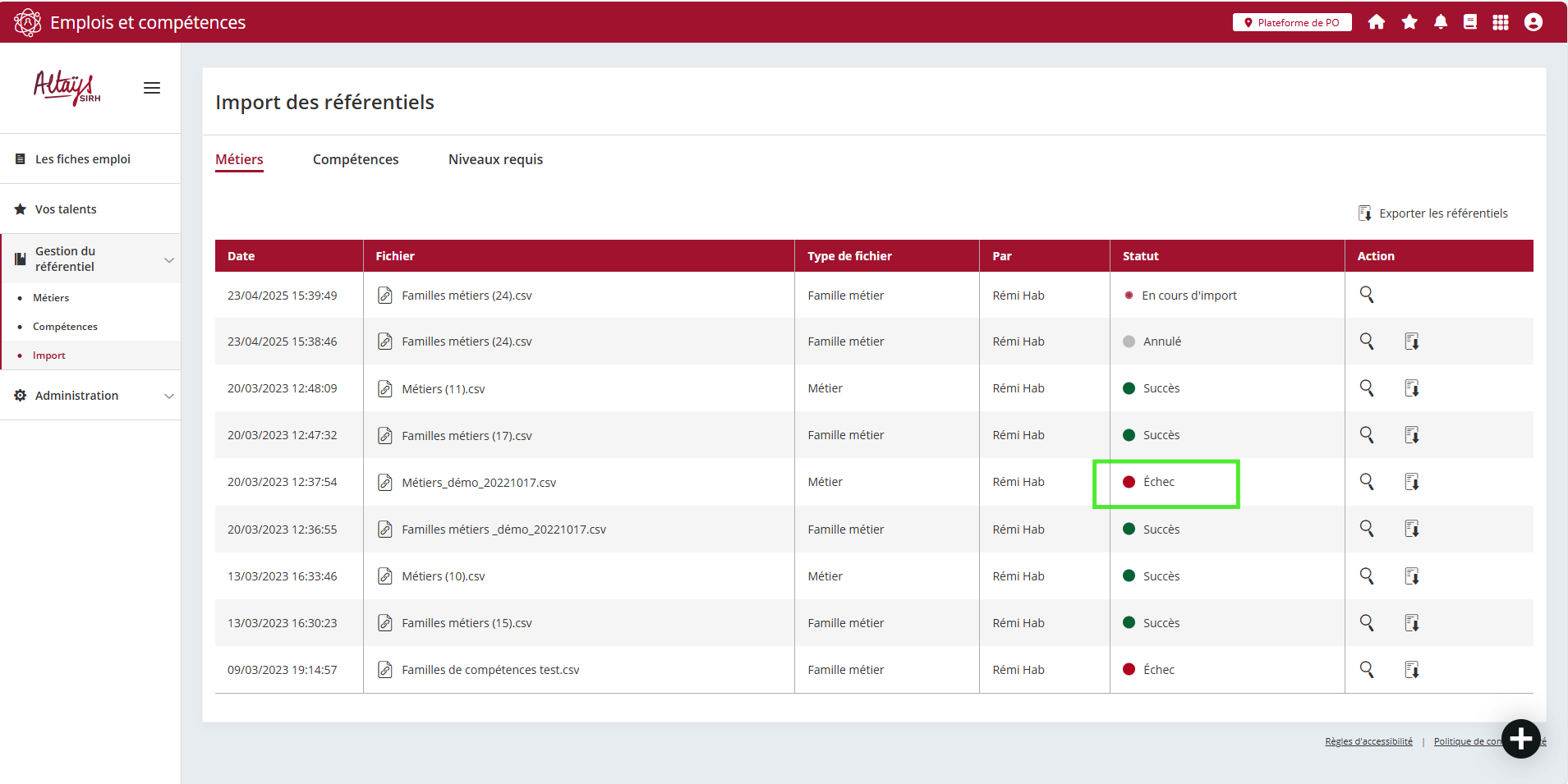
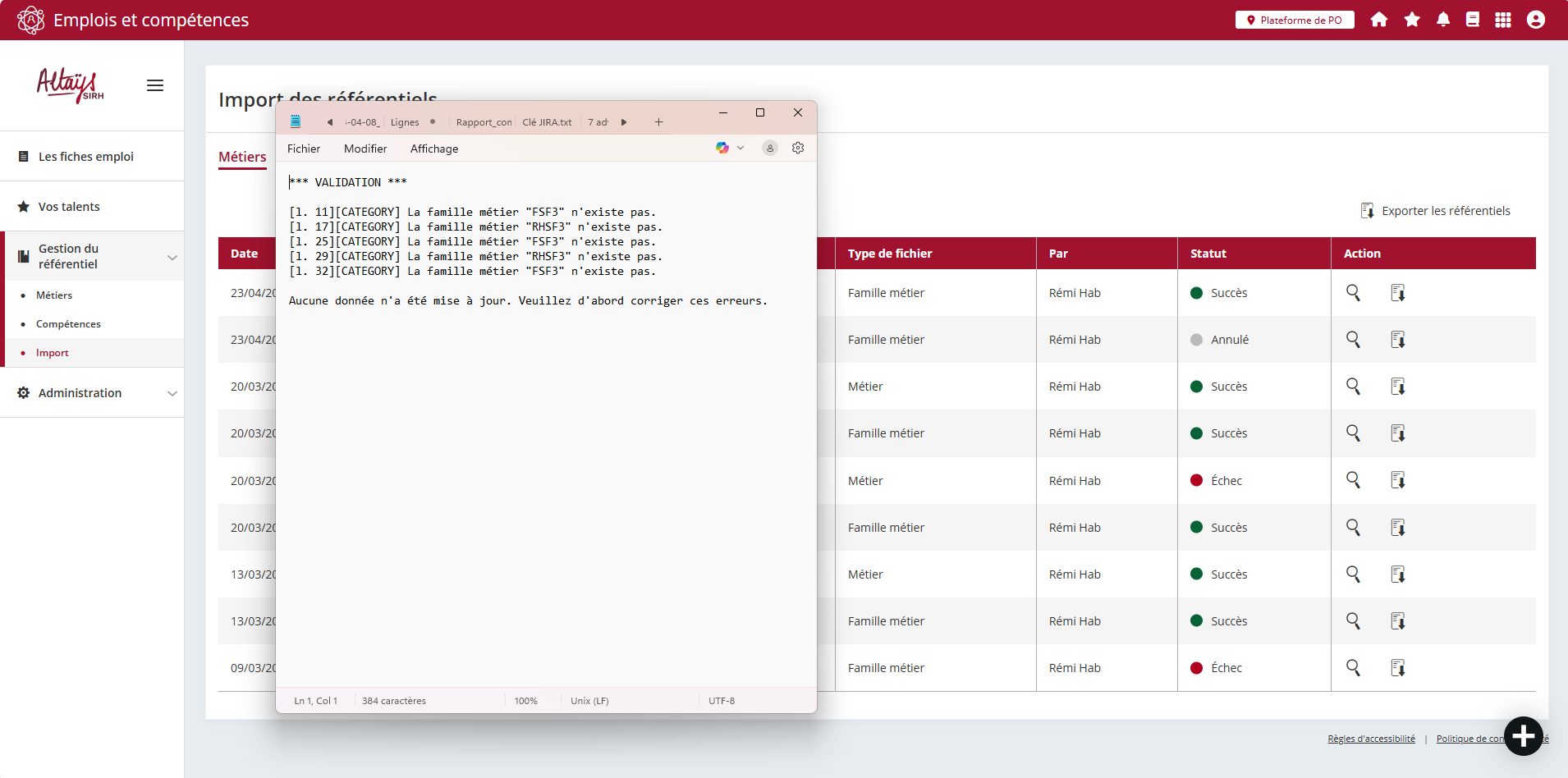
Dans le cas où le fichier contient des erreurs, le statut « Echec» est affiché au lieu de « En attente de confirmation ». L’administrateur peut alors consulter la liste des erreurs dans le rapport mis à disposition dans la colonne action.
Le fichier ainsi téléchargé liste les différentes erreurs en précisant le numéro de ligne et le type d’erreur identifié.
Import des données
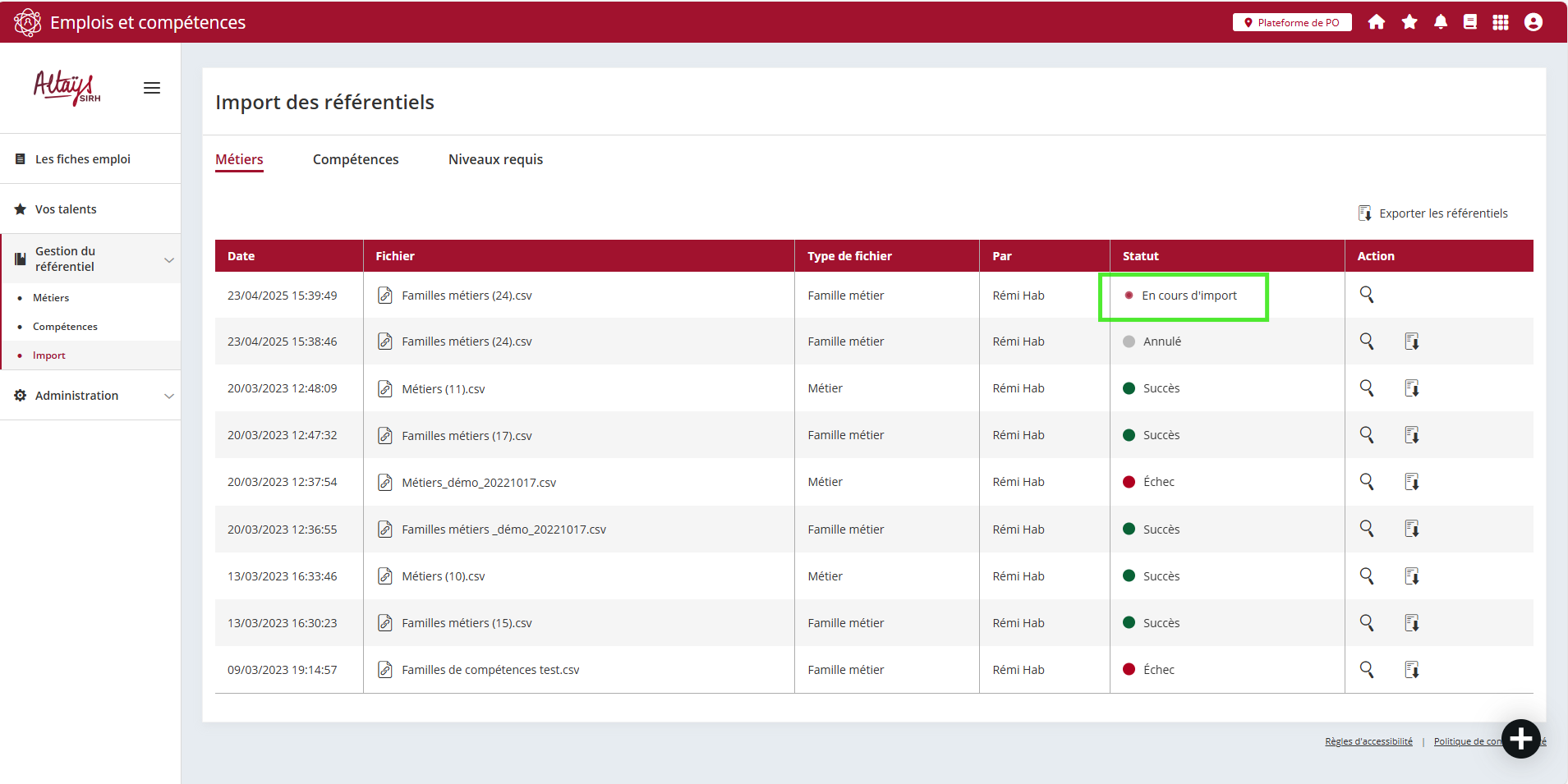
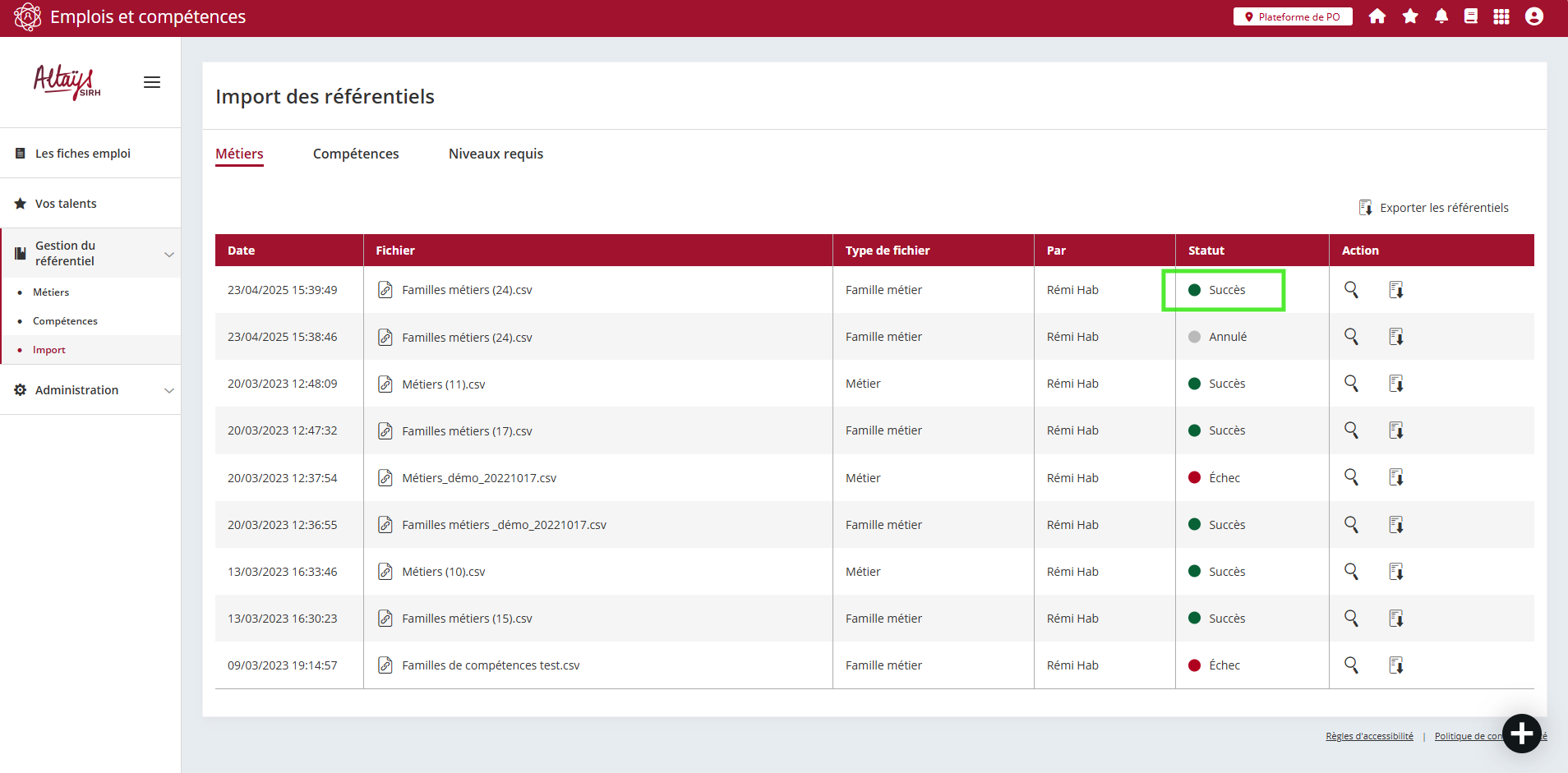
Lorsque le fichier a été accepté et que l’import a été confirmé, le statut est provisoirement « En cours d’import » avant de passer à « Succès ».
Bilan de l’import
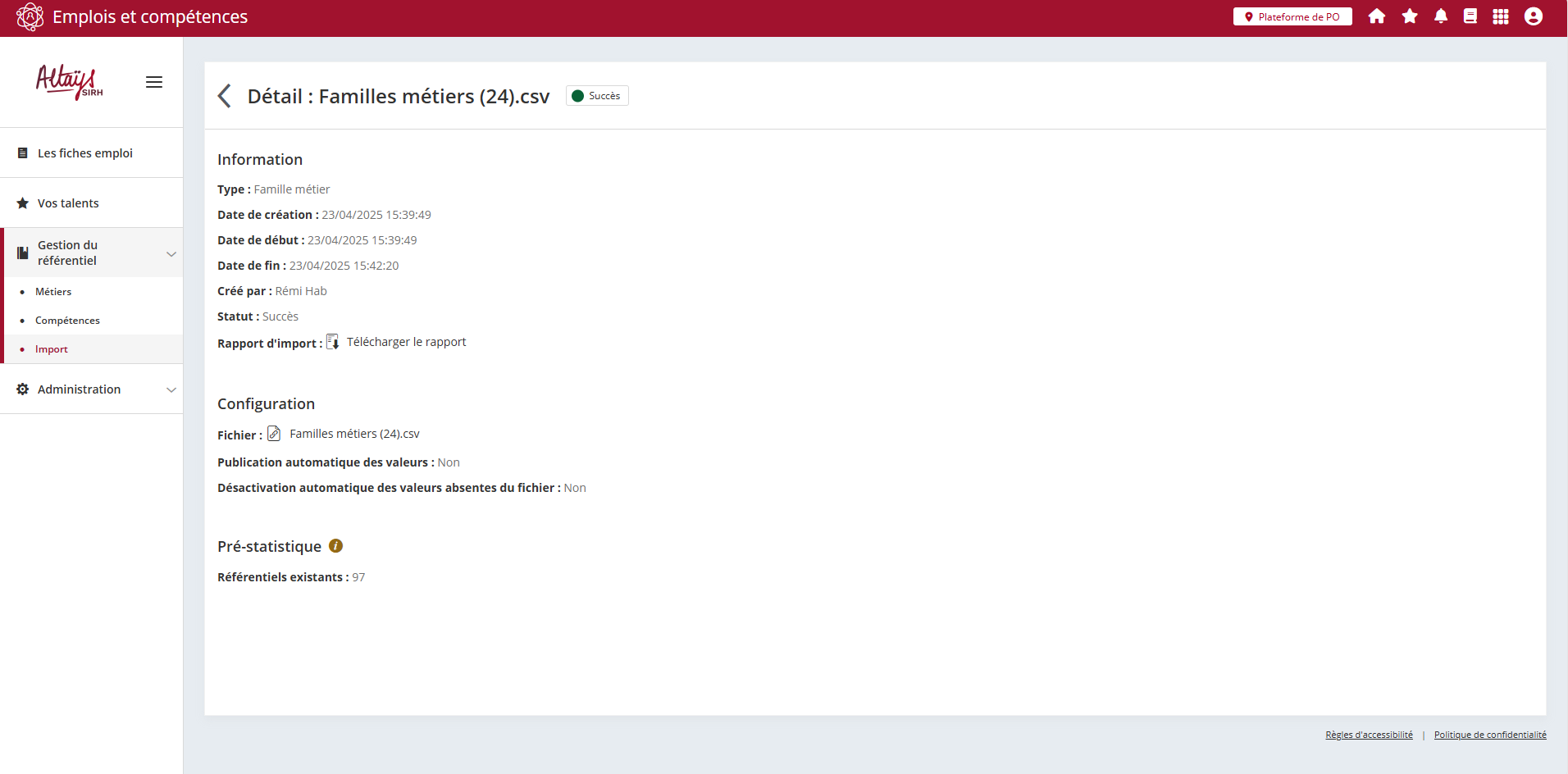
En cliquant sur la loupe, l’administrateur peut visualiser le détail de l’import réalisé.
Export des données existantes
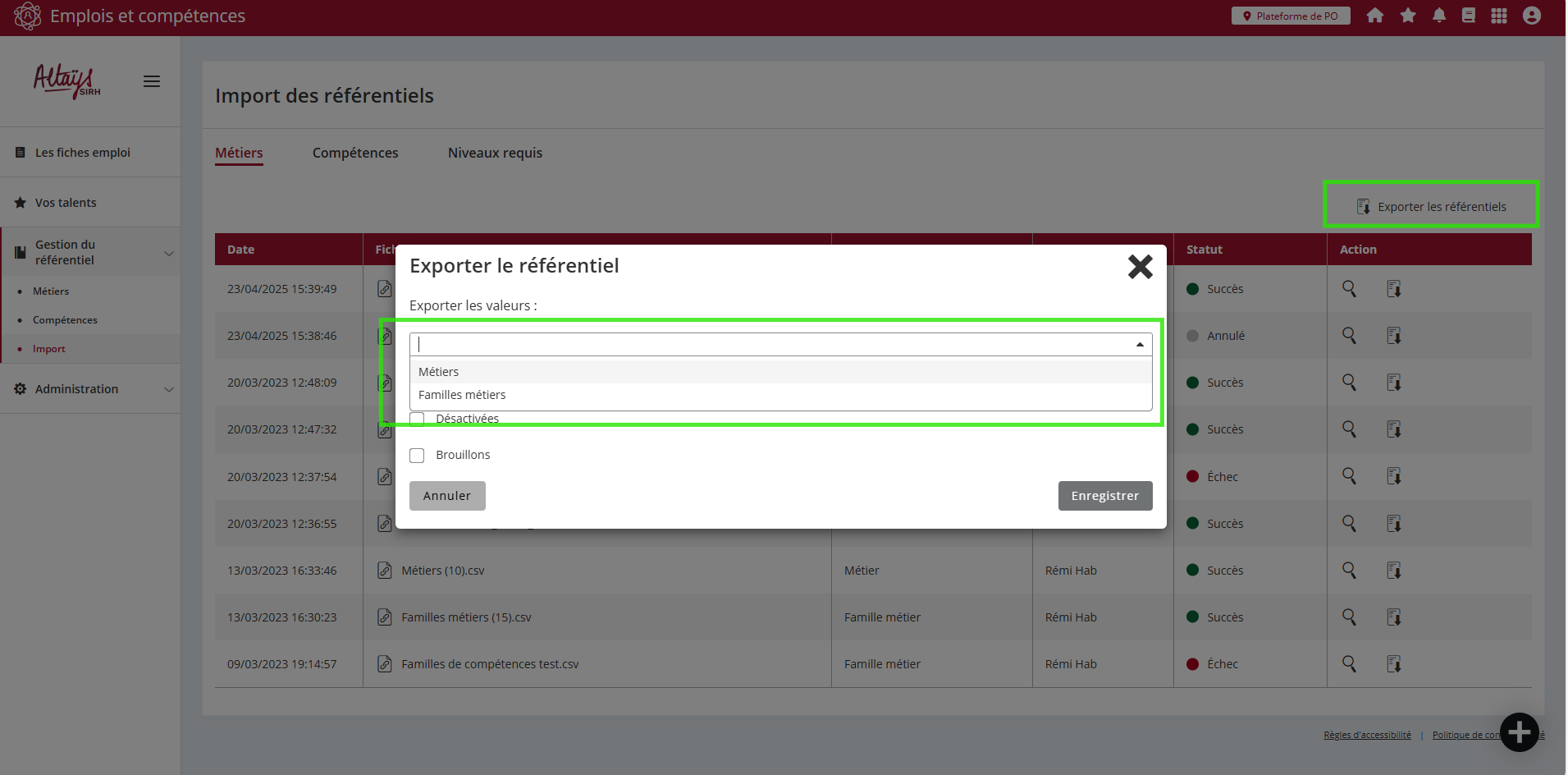
Afin de faciliter la mise à jour des différents référentiels, un service d’export des données existantes au format d’import attendu est mis à disposition. Il suffit ainsi à l’utilisateur de modifier les données du fichier ou d’y ajouter des lignes pour préparer un fichier à importer. A noter que, lorsque le référentiel ne contient aucune donnée, cet export peut également servir à récupérer le fichier avec les entêtes de colonne attendues. Les boutons d’exports sont situés en haut à droite de l’écran. Lorsque le domaine de données est Métier ou Compétences, l’export, en suivant le modèle de l’import, est divisé en deux parties (un fichier pour l’arborescence, un autre pour les valeurs de derniers niveaux).
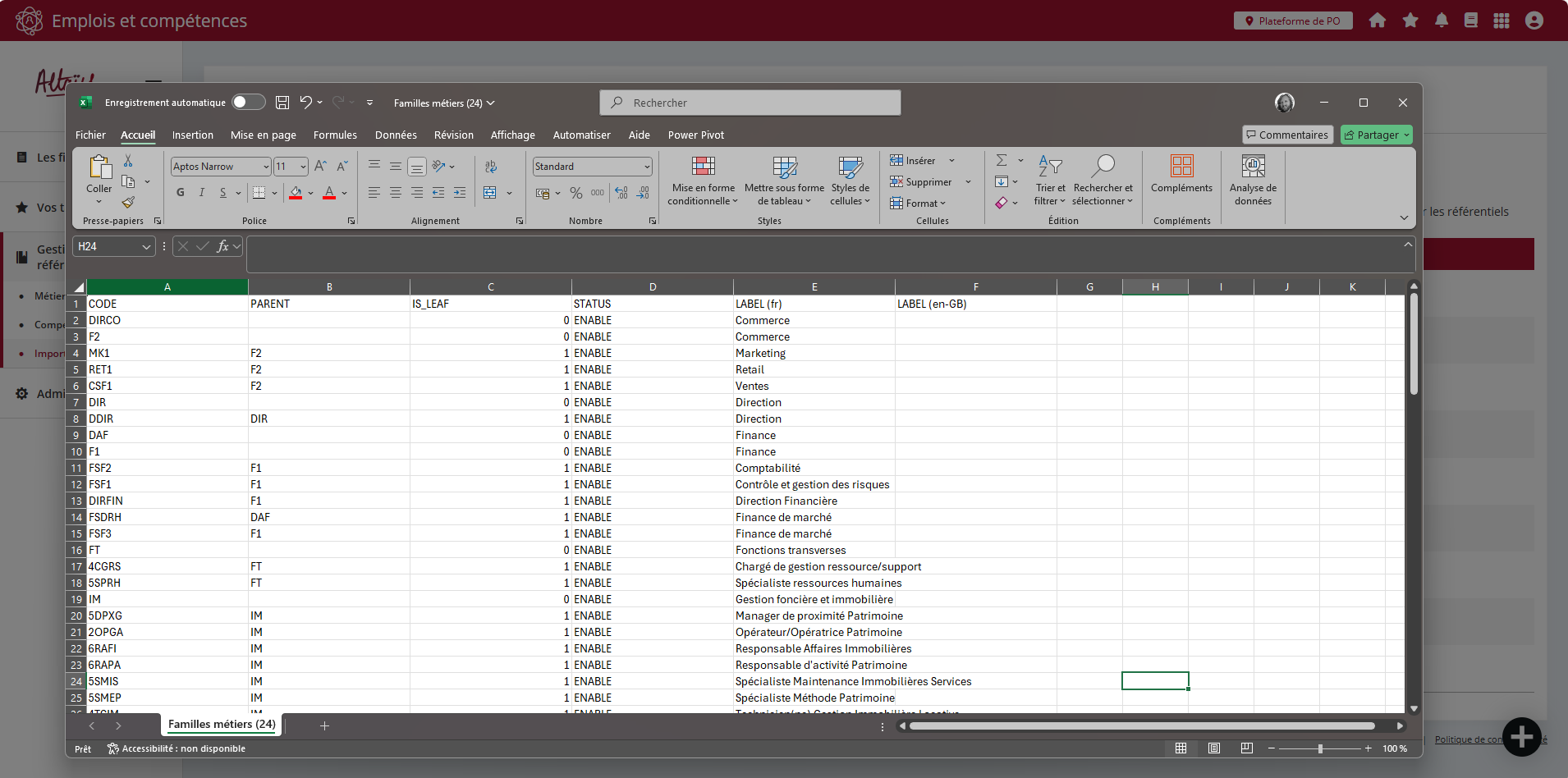
👆A noter : Lorsque des données existent déjà dans l’application, il est généralement recommandé d’utiliser l’export comme point de départ de la construction du fichier de mise à jour.
Historique des imports
Au fur et à mesure des imports réalisés, un tableau d’historique est incrémenté. Il permet de retrouver les principales informations pour chaque import :
- Horodatage de l’import
- Le fichier importé
- L’auteur de l’import
- Le statut de réalisation
- L’accès au détail et au fichier d’erreur