
Événements
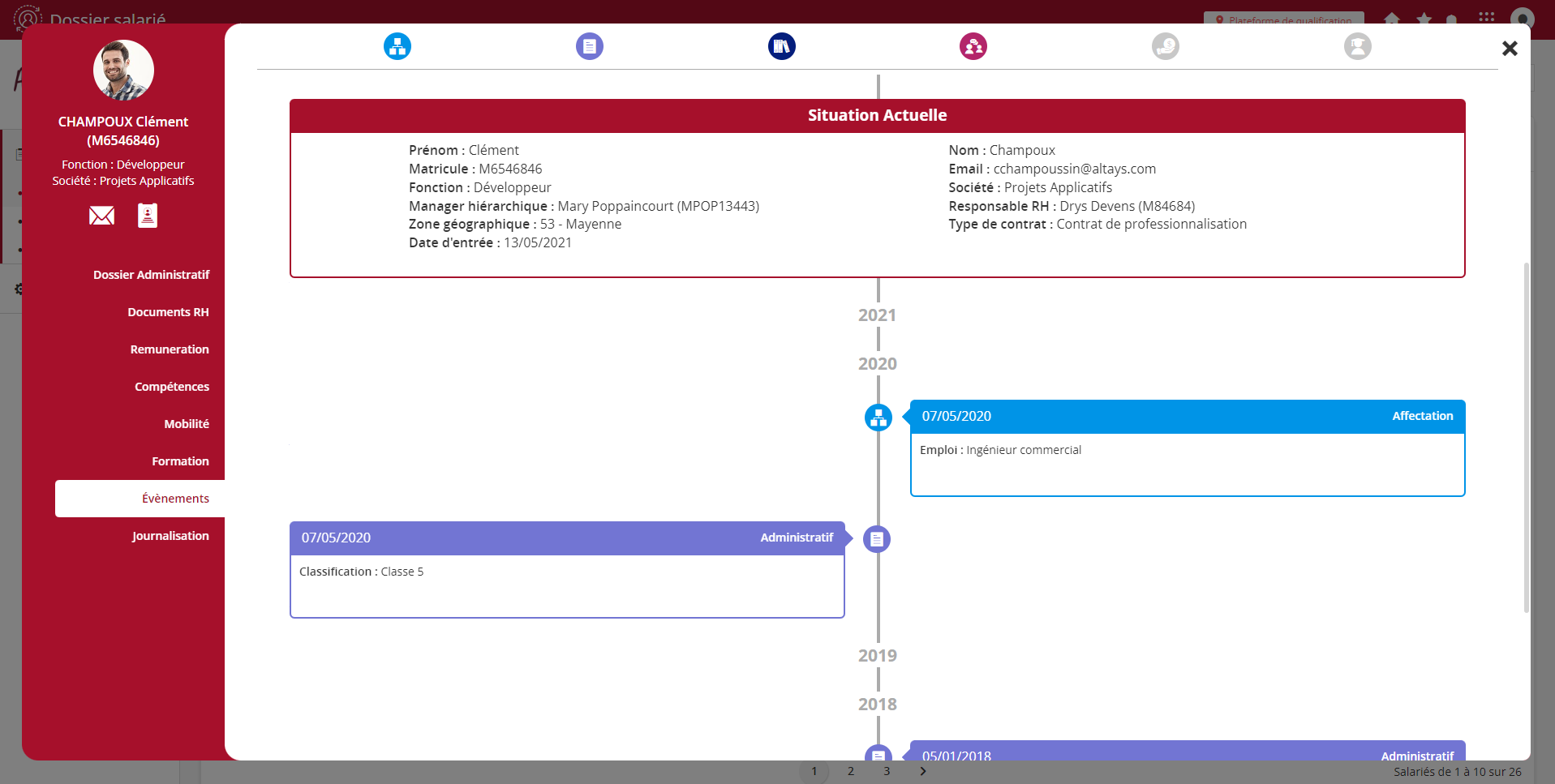
La fonctionnalité “Gestion des événements” disponible dans la version premium du Dossier Salarié permet de gérer et d’afficher les évènements de la carrière du collaborateur sous forme de frise chronologique.
Sommaire :
Activation de la fonctionnalité (admin Altays)
Consultation des événements
⌊ Description du formulaire de saisie des événements
⌊ Description du gabarit d'import
⌊ Événements d'entretiens réalisés
⌊ Événements de formations réalisées
Activation de la fonctionnalité (admin Altays)
La fonctionnalité n’est pas mise à disposition par défaut, elle fait partie des fonctions avancées (offre premium) du dossier qui ne peuvent être activées que par un administrateur Altays en fonction de l'offre contractualisée.
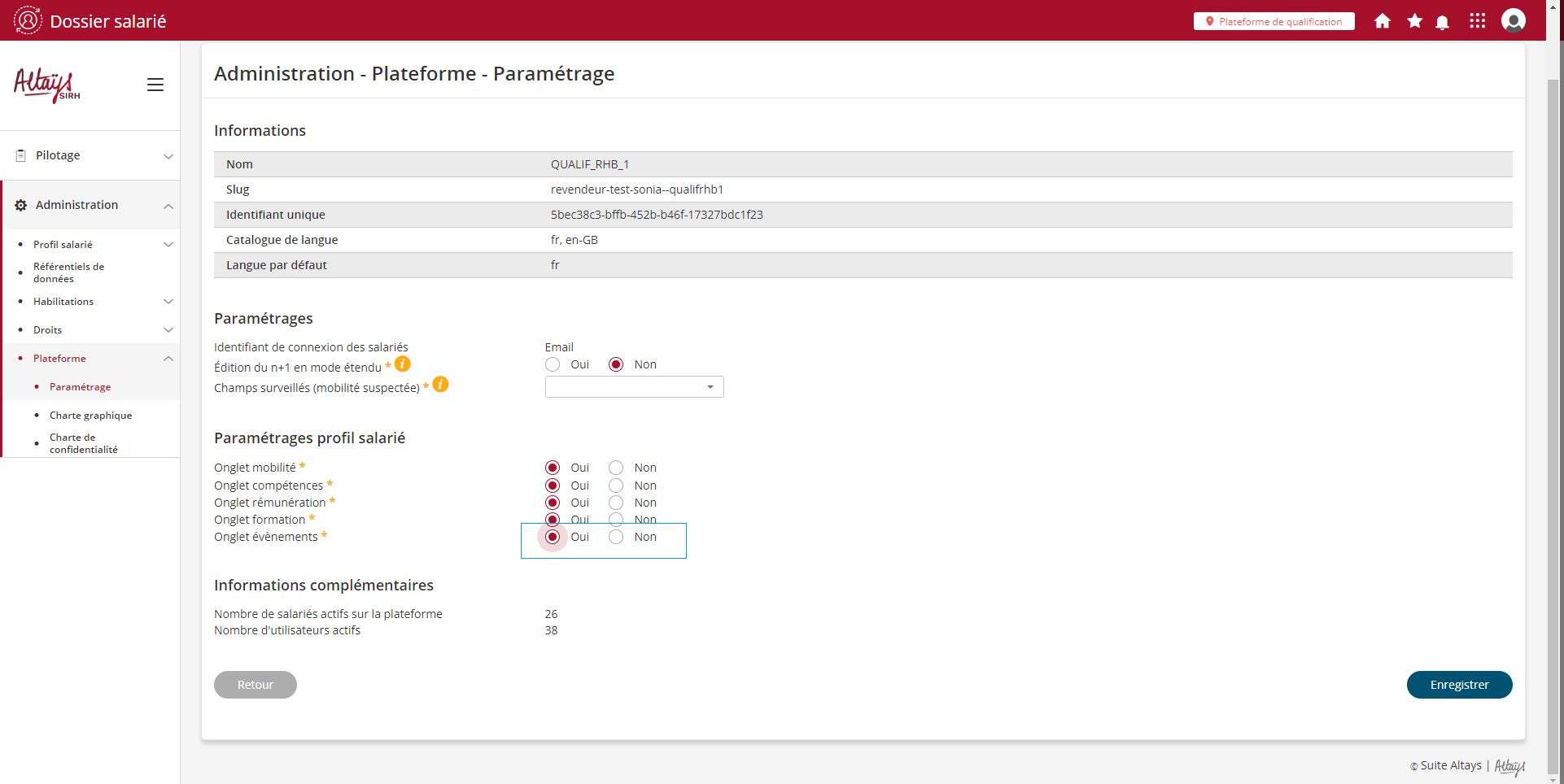
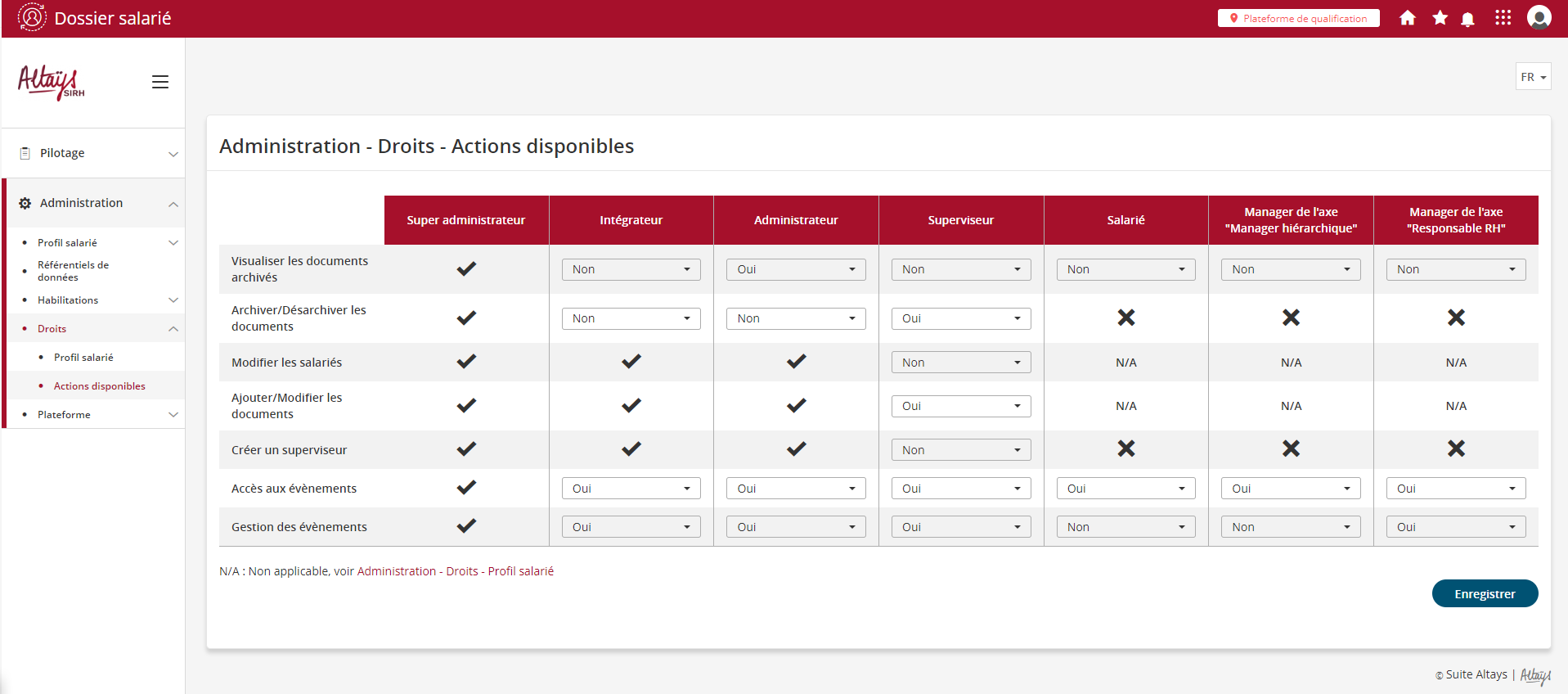
Une fois activée, le paramétrage des accès par profil doit être réalisé dans le menu Administration >Droits> Actions disponibles.
Pour chaque profil, deux types de droits peuvent être attribués:
-
Accès aux événements : permet de consulter les événements en lecture
-
Gestion des événements : Permet d'éditer mes événements
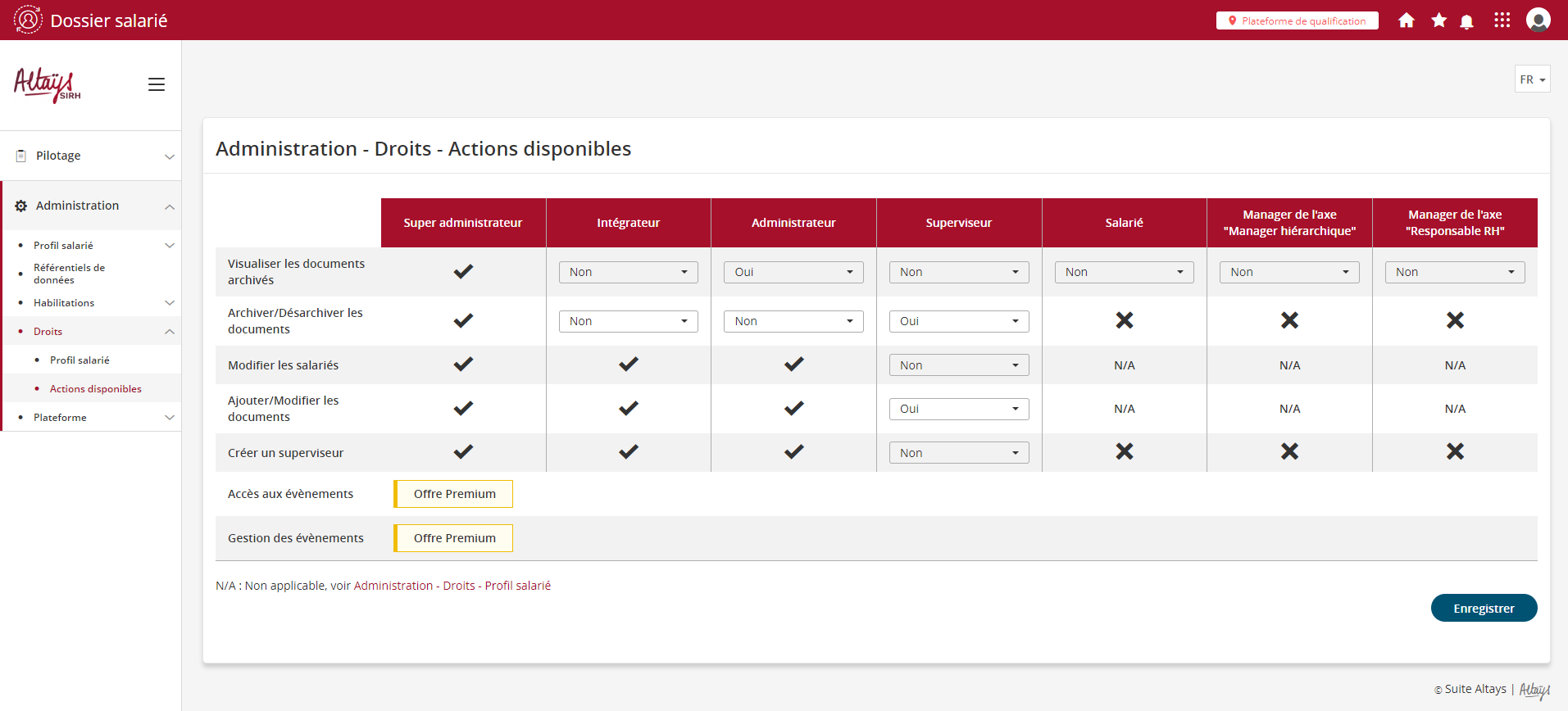
👆 A noter : lorsque la fonctionnalité n’est pas activée, les actions correspondantes dans la page de gestion des droits sont malgré tout affichées mais l’administrateur est informé que ces fonctionnalités dépendent de l’offre premium.
Consultation des événements
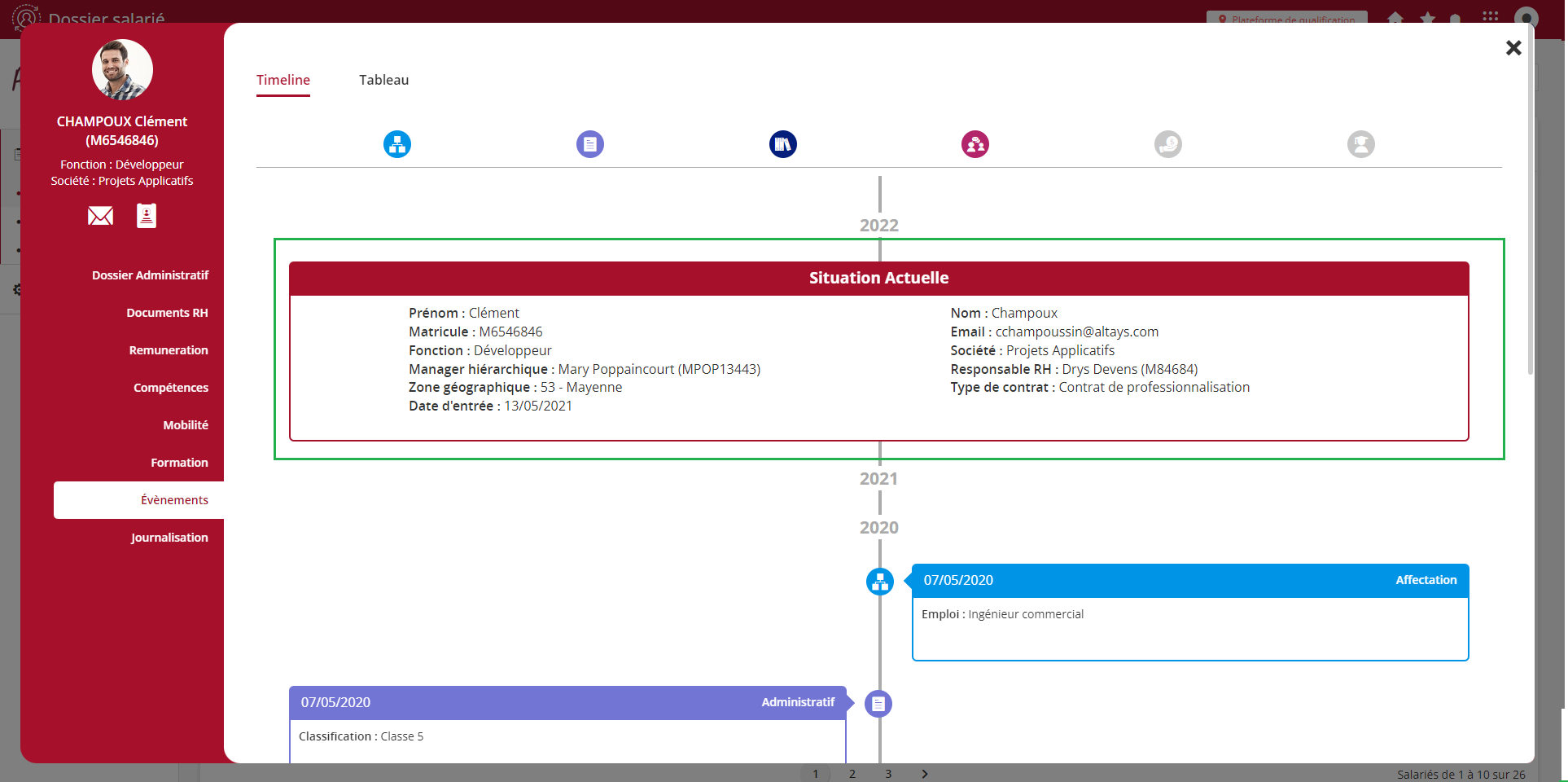
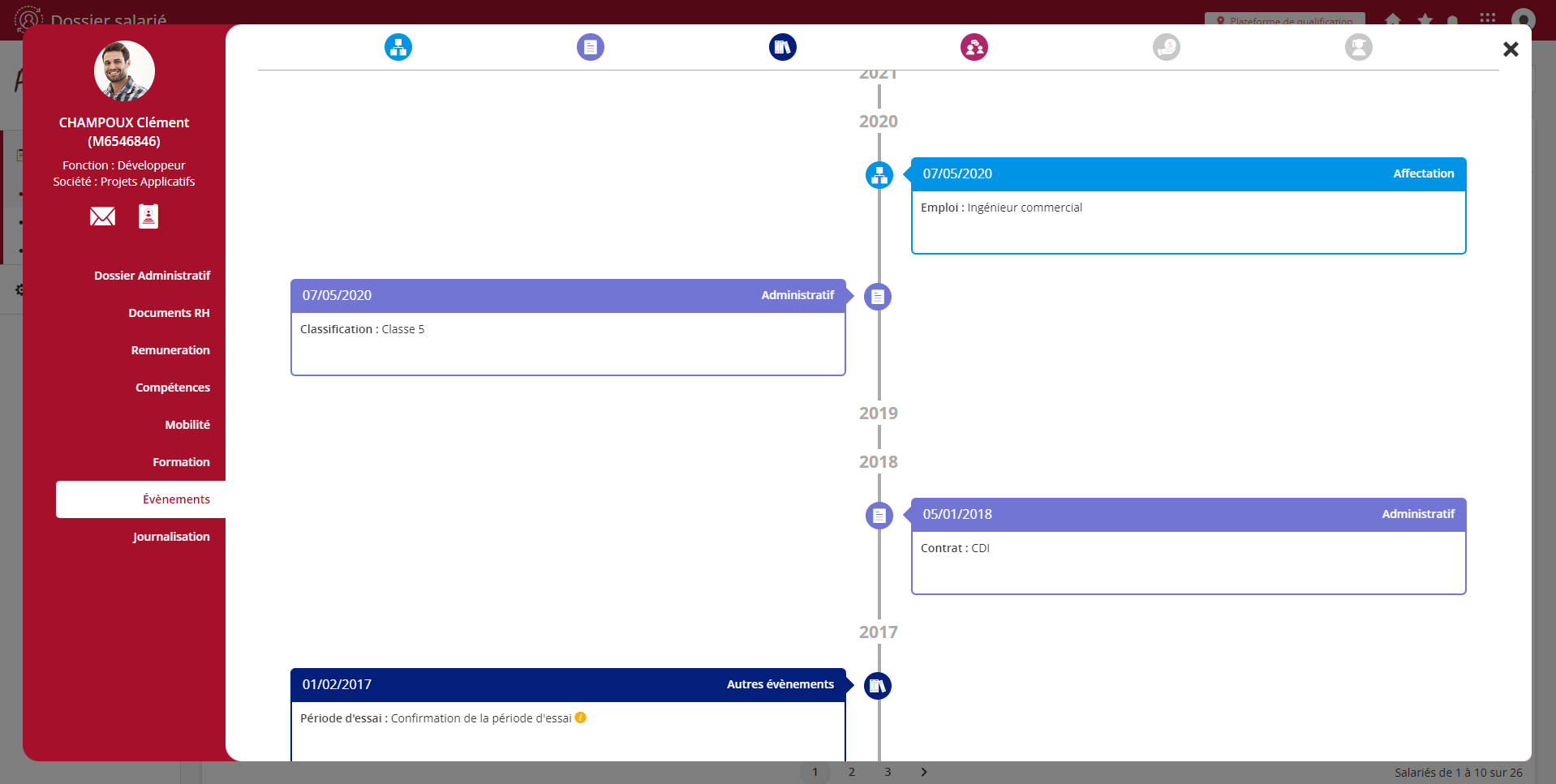
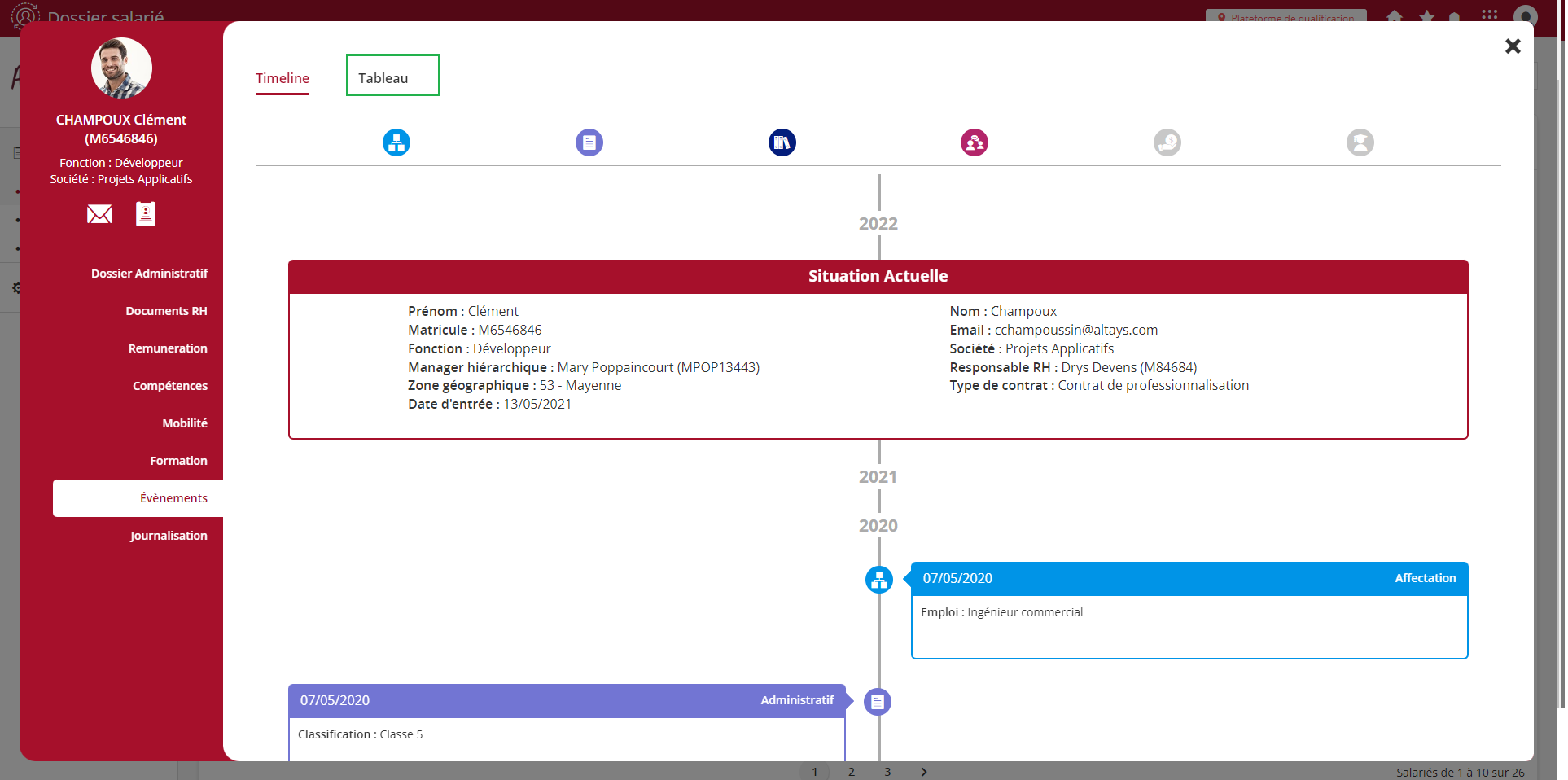
Lorsque deux événements d’une même catégorie ont la même date d’effet, il sont alors regroupés dans la même étiquette.
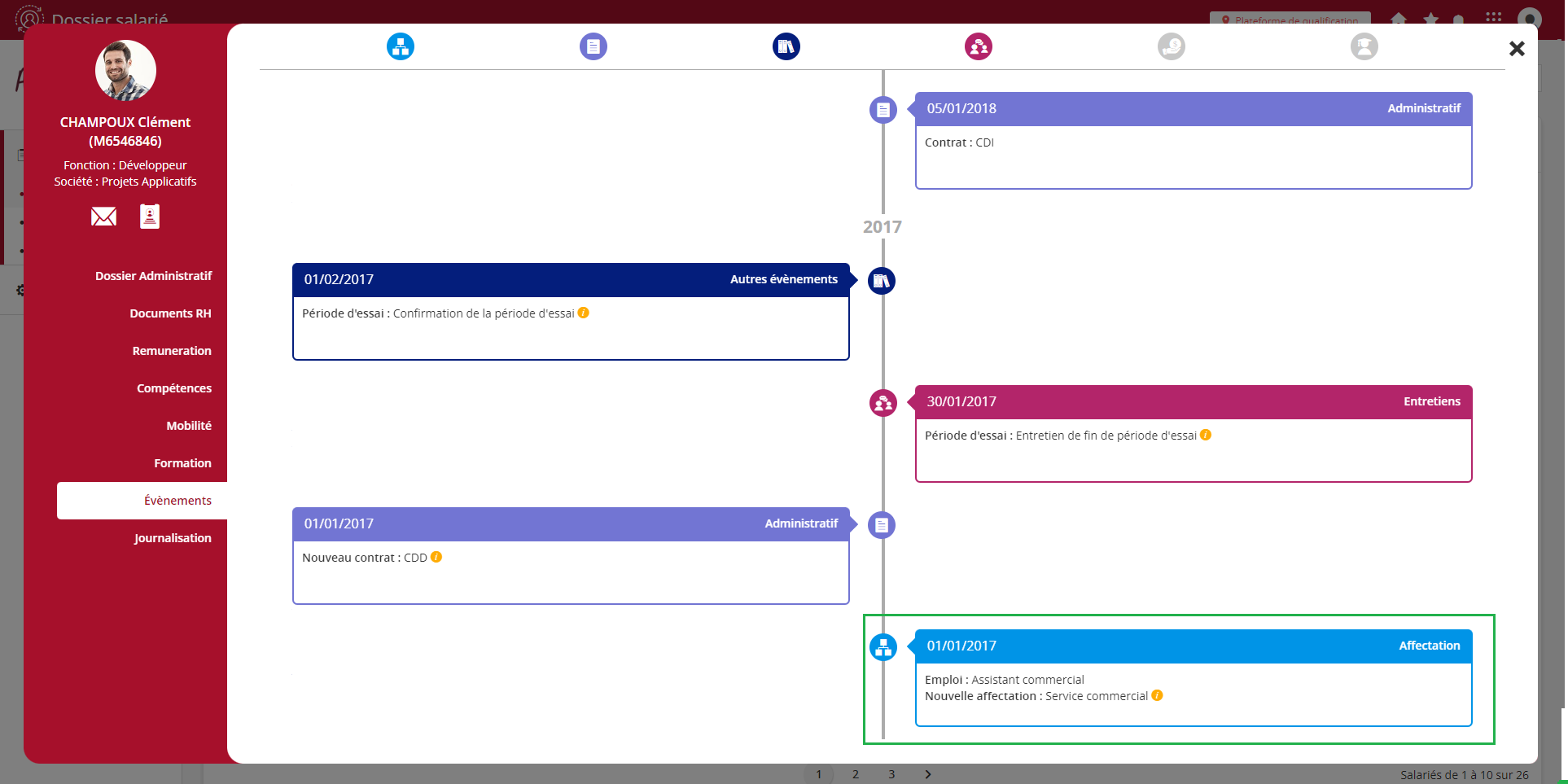
Les pictogrammes correspondant à chacune des catégories sont listés en haut de la page. Il peuvent être activés ou désactivés pour filtrer les événements affichés sur la page.
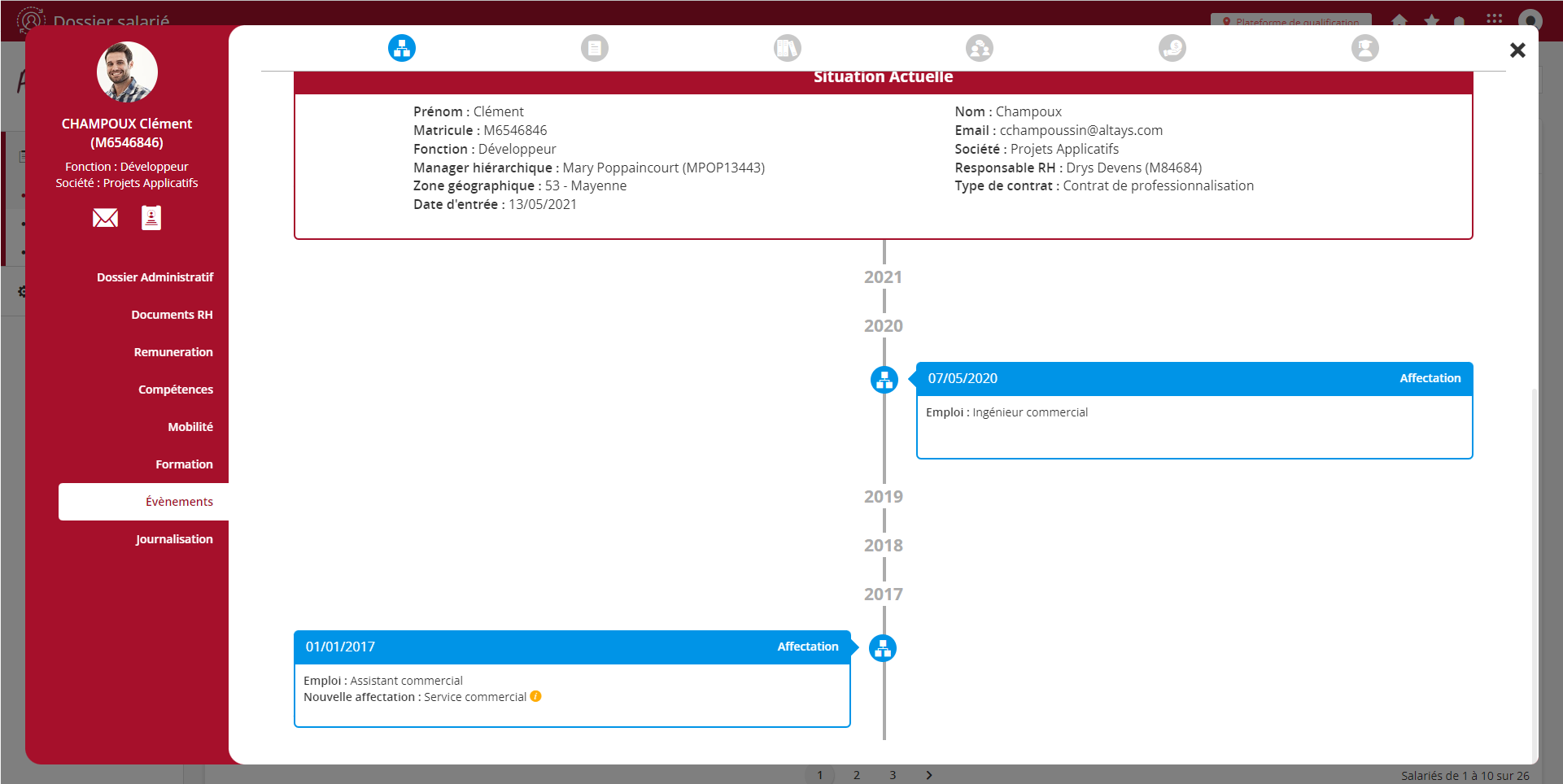
Catégorie des événements
La liste des catégories d'événement n’est pas modifiable. Les catégories disponibles sont :
-
Administratif
-
Affectations
-
Entretiens
-
Formations
-
Rémunération
-
Autres
Saisie des événements
Les événements sont éditables directement dans l’application pour les utilisateurs auxquels les droits ont été attribués. Pour éditer un évènement, l’utilisateur doit accéder à un dossier collaborateur puis cliquer sur le menu Événements. Il accède d’abord à la frise chronologique qui n’est pas modifiable directement. Pour éditer un des événements, l’utilisateur doit passer en vue “Tableau”.
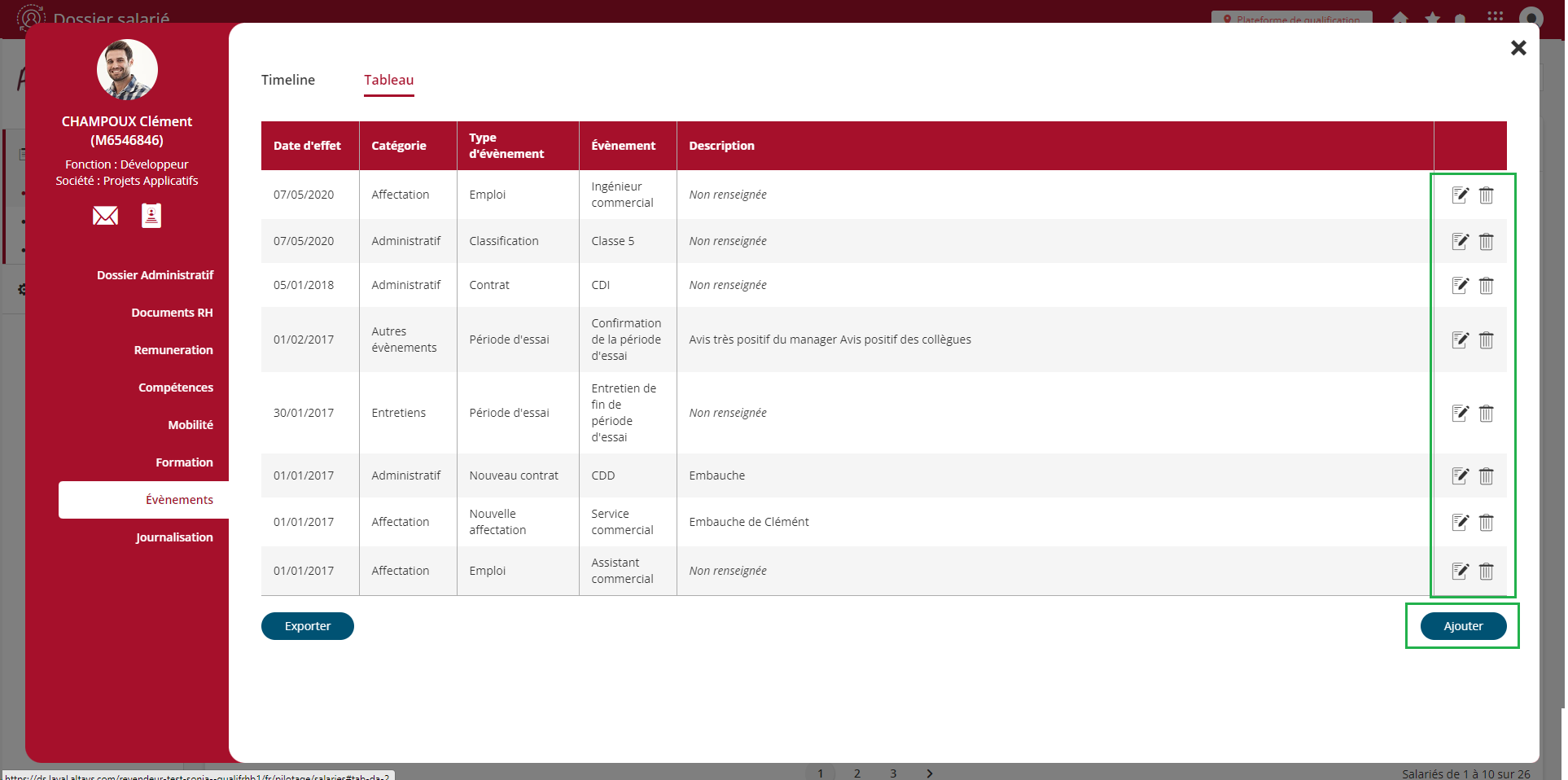
Par la vue “Tableau”, l’utilisateur dispose, s’il possède le droit “Gestion des événements,” des actions suivantes:
-
Éditer un événement existant
-
Supprimer un événement
-
Créer un nouvel événement
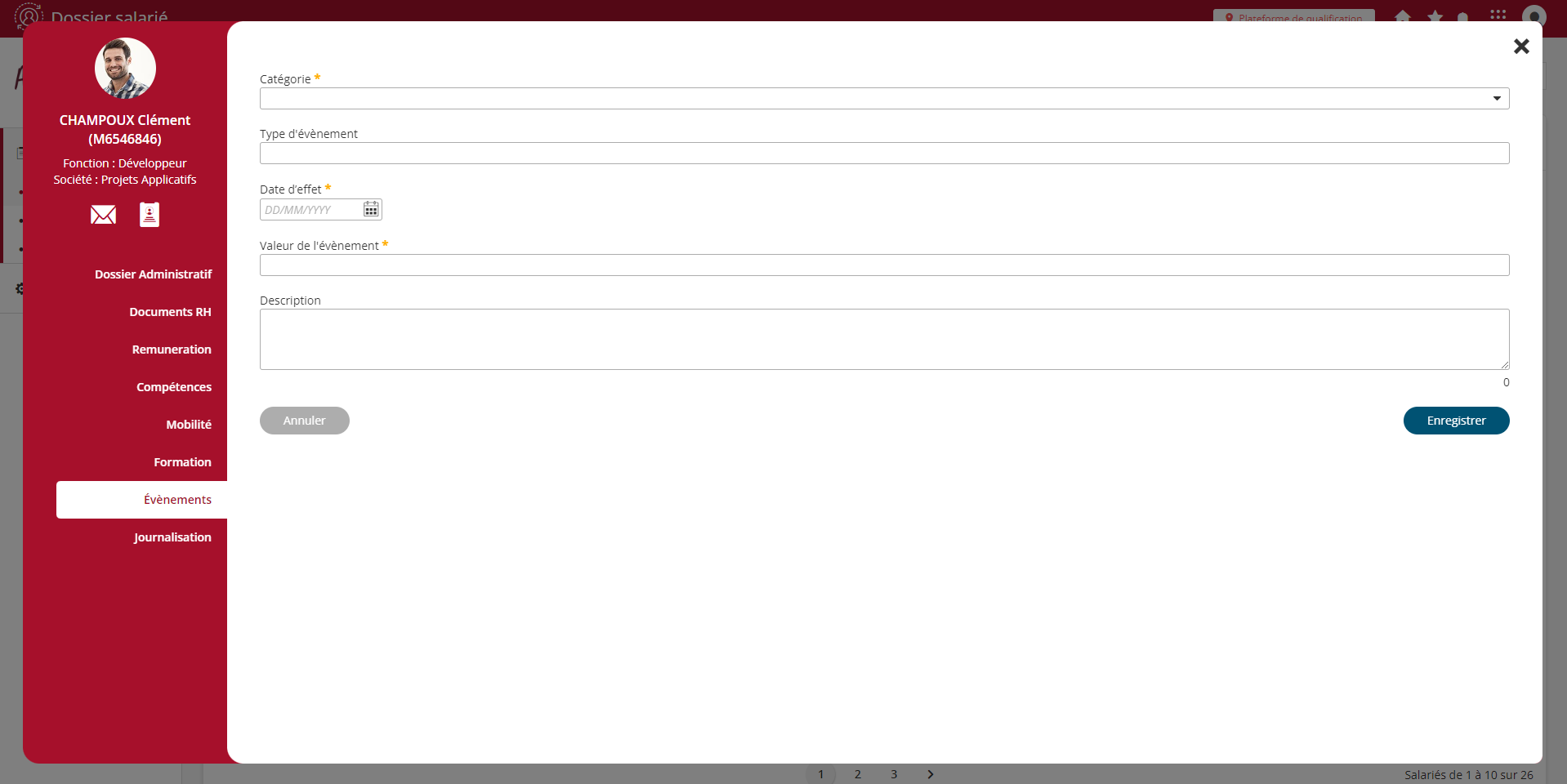
Dans le cas de l'édition ou de la création, un formulaire (cf. ) est affiché à l’utilisateur.
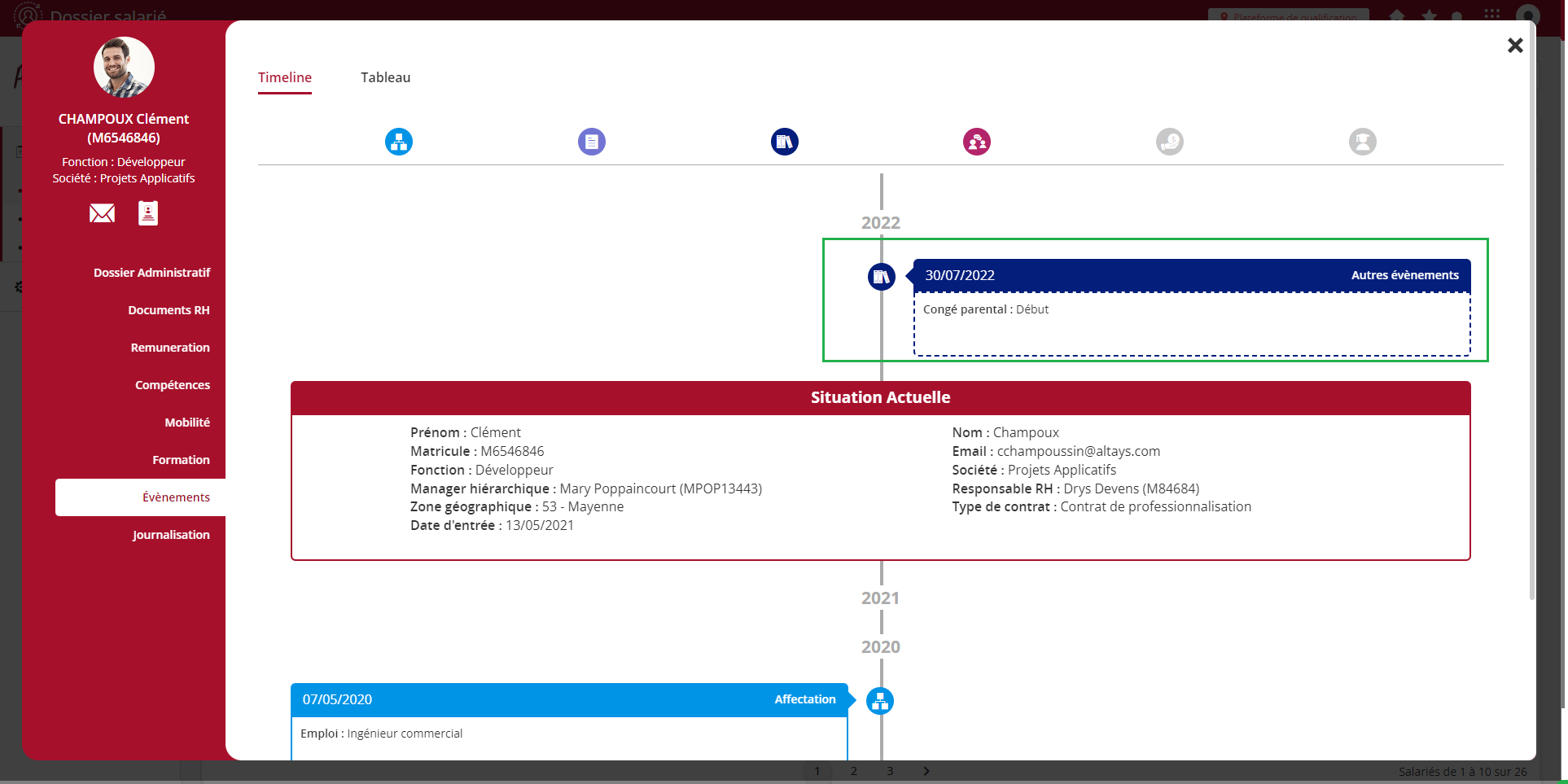
Les événements ainsi ajoutés ou édités sont ensuite visibles dans le tableau et dans la frise chronologique.
Les évènements peuvent être positionnés dans le futur mais dans ce cas, ils apparaissent en pointillé.
Description du formulaire de saisie des événements
| champs | type | obligatoire | description |
|
Catégorie |
Liste déroulante |
Oui |
La catégorie est une liste système non modifiable. Elle permet de classer les événements au niveau de la frise chronologique. Une couleur est attribuée à chaque catégorie pour les différencier. Un filtre par catégorie est disponible dans la vue en frise chronologique. |
|
Type d'événement |
Texte |
Non |
Le type d'événement est libre d’utilisation. L’usage recommandé est de l’utiliser pour contextualiser la valeur de l'évènement en venant préciser la catégorie. Exemple:
|
|
Date d’effet |
Date |
Oui |
Il s’agit de la date à laquelle l'événement s’est produit ou un changement a été appliqué. Il permet de classer les évènement dans l’ordre chronologique. |
|
Valeur de l'événement |
Texte |
Oui |
Il s’agit de l’information principale concernant l'événement. |
|
Description |
Texte multilignes |
Non |
Ce champ permet, au besoin, d’apporter des compléments sur l'événement. |
Import des événements
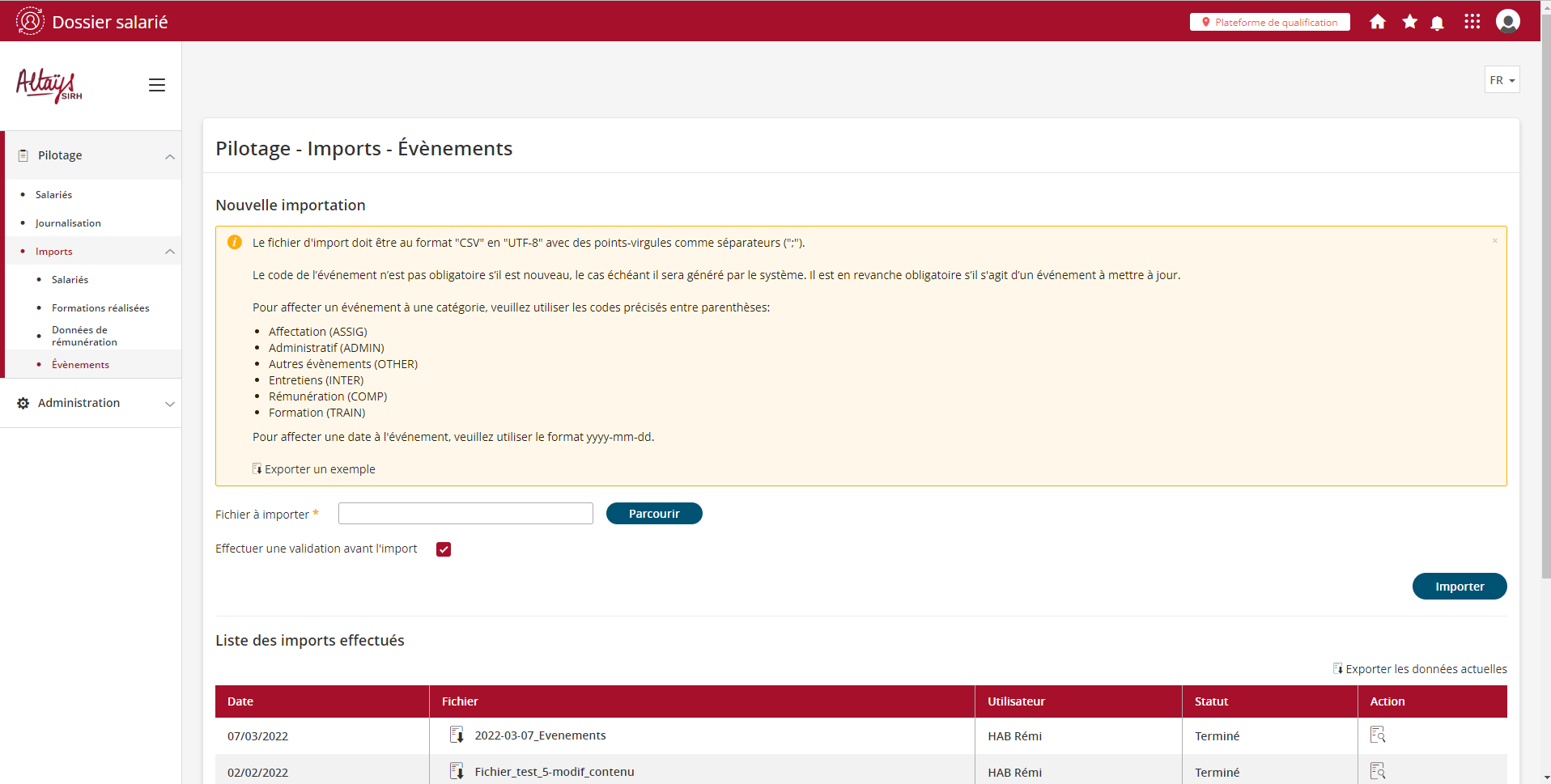
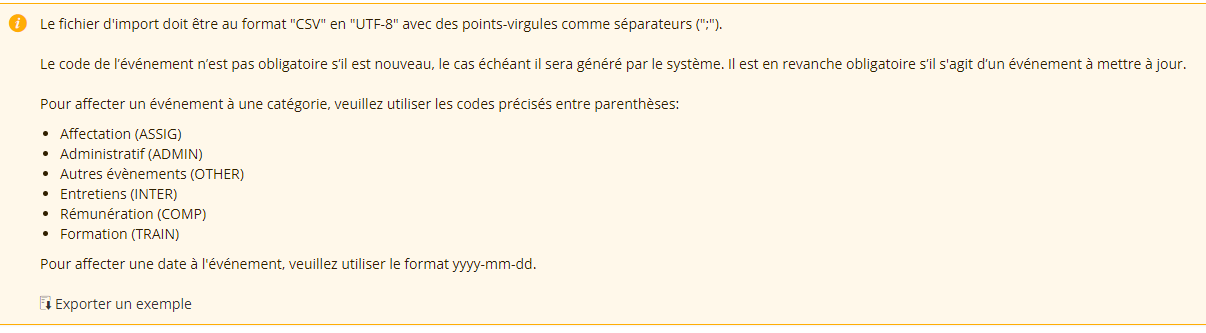
Description du gabarit d'import
| nom de colonne | format | règles | obligatoire |
|
CODE |
Texte |
Permet d’identifier l'évènement à mettre à jour ou à supprimer (Si non renseigné, il s’agit d’une création, le code est généré) |
Non |
|
EMPLOYEE_CODE |
Texte |
Permet d’identifier le dossier collaborateur qui est à mettre à jour. |
Oui |
|
EVENT_CAT_CODE |
Texte |
Code de la catégorie de l'évènement. Doit correspondre à un code existant. |
Oui |
|
EVENT_DATE |
Date |
yyyy-mm-ddd Date de réalisation de l’évènement |
Oui |
|
EVENT_TYPE |
Texte |
|
Non |
|
EVENT_CONTENT |
Texte |
|
Oui |
|
EVENT_DESC |
Texte multi-lignes |
|
Non |
|
DELETE |
x = suppression |
Permet la suppression de l'évènement |
Non |
Événements automatiques
Certains évènements peuvent être générés automatiquement par l’application. A ce jour, il existe deux cas d’usage.
Événements d’entretiens réalisés
A la finalisation de la phase responsable d’un entretien, cet entretien peut donner lieu à un événement généré automatiquement. Pour cela il faut que la trame d’entretien soit paramétrée dans ce sens.
Les données de l’entretien sont transposées en événement de la manière suivante:
| libellé | format | obligatoire | correspondance Entretiens |
|
Numéro d'évènement |
Texte |
Généré automatiquement (non modifiable) |
N/A |
|
Catégorie |
Liste déroulante à choix unique |
Oui |
Positionné automatiquement sur la valeur “Entretiens” |
|
Type d'évènement |
Texte |
Non |
Non alimenté |
|
Date d’effet |
Date |
Oui |
Date de la finalisation de la phase responsable |
|
Valeur de l'évènement |
Texte |
Oui |
Nom de la trame |
|
Description |
Texte multi-lignes |
Non |
Non alimenté |
Événements de formations réalisées
Les formations réalisées qui sont déjà affichées dans la page “Développement” sont automatiquement converties en événements de la manière suivante:
| libellé | format | obligatoire | correspondance formations |
|
Numéro d'évènement |
Texte |
Généré automatiquement (non modifiable) |
Code de la formation + matricule collaborateur |
|
Catégorie |
Liste déroulante à choix unique |
Oui |
Positionné automatiquement sur la valeur “Formation” |
|
Type d'événement |
Texte |
Non |
Non alimenté |
|
Date d’effet |
Date |
Oui |
Date de réalisation |
|
Valeur de l'événement |
Texte |
Oui |
Libellé de la formation |
|
Description |
Texte multi-lignes |
Non |
Commentaires |