Développement
La rubrique formation permet d’afficher la liste des souhaits de formations associés au collaborateur ainsi que ses formations suivies. L’utilisation de cette rubrique nécessite d’alimenter le référentiel « Catalogue de formations »
Sommaire
Suivre les souhaits de formation d'un collaborateur
Historique de formations du collaborateur
⌊ Importer les formations réalisées par les collaborateurs
⌊ Gabarit de chargement des formations
⌊ Gestion de l'évaluation de formation
Suivre les souhaits de formation d'un collaborateur
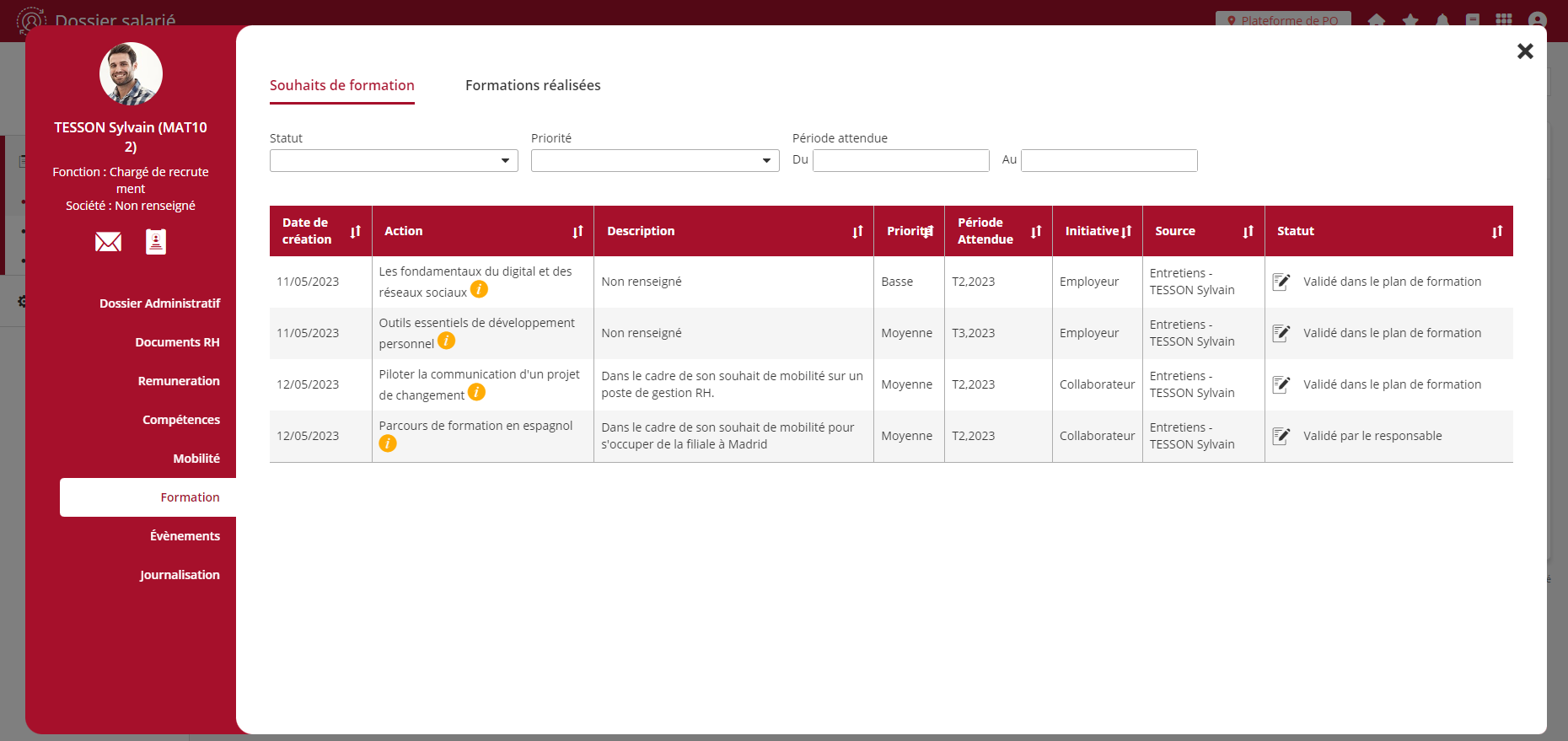
Une rubrique du dossier collaborateur consolide les souhaits de formations exprimées dans le cadre des entretiens. Cette page récapitule les formations demandées avec leurs données de contextualisation (priorité, échéance, initiative). Les formations arrivent par défaut dans cette page avec le statut “Validé par le responsable” lorsqu’elles sont issues d’un entretien.
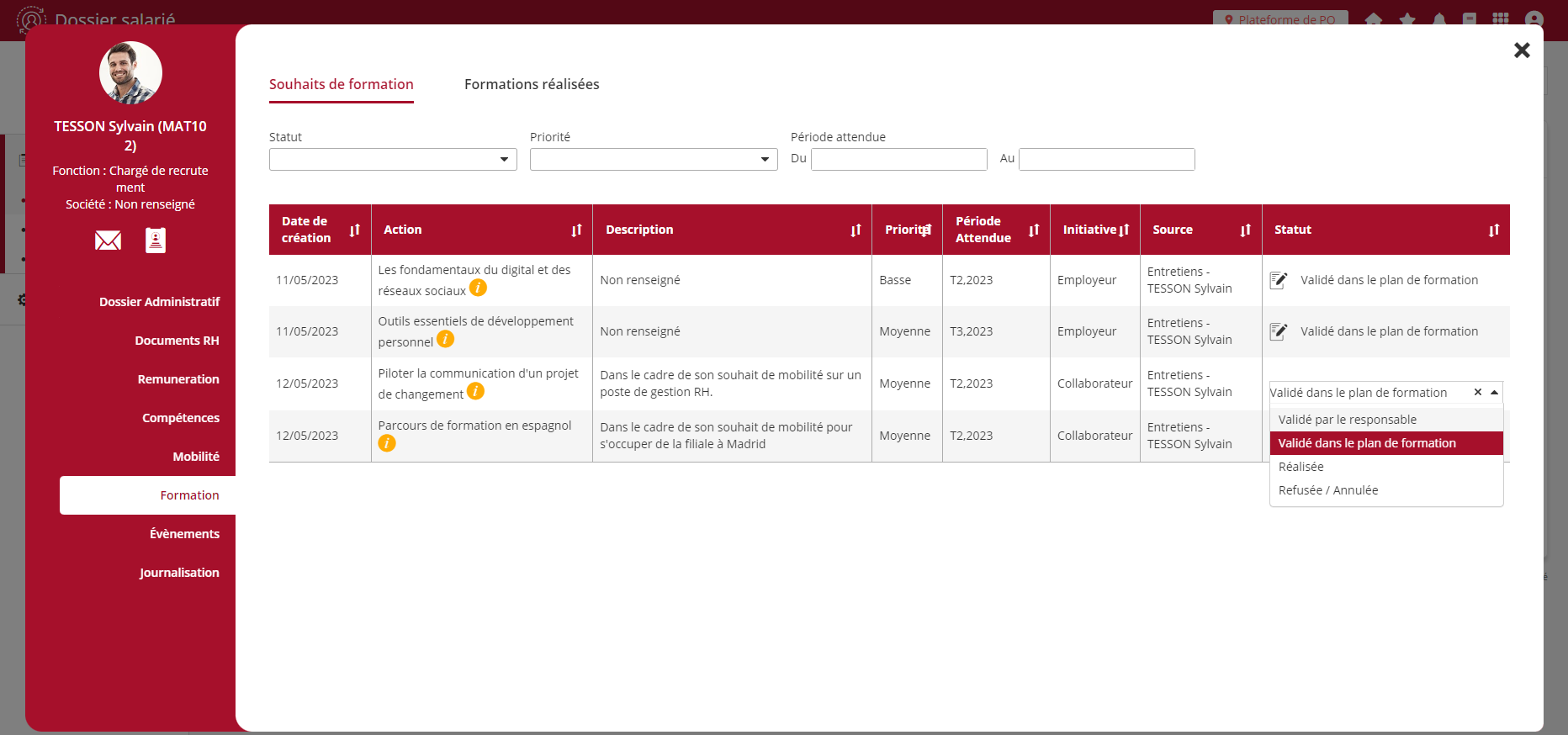
Cette page permet, aux acteurs habilités à modifier les “Informations salarié”, de mettre à jour le statut de ces demandes. L’utilisateur accède à une liste de statuts en cliquant sur le pictogramme de modification. Une liste de statuts est proposée par défaut mais elle peut être modifiée (via le menu “Sources de données”) pour une plateforme particulière.
👆 A noter : Les souhaits de formation sont par défaut issus des entretiens mais il peut être envisagé une interface spécifique sur un projet pour mettre à jour les statuts des demandes issues des entretiens voir même injecter de nouvelles demandes émises hors entretiens dans un outil de gestion des formations.
Historiques de formations du collaborateur
L’application Altays permet de stocker et de mettre à disposition les formations réalisées par le collaborateur au sein de l’entreprise. Ces formations peuvent être exploitées dans différents contextes (Consultation simple, consultation au cours d’un entretien ou d’une revue, évaluation lors d’un entretien).
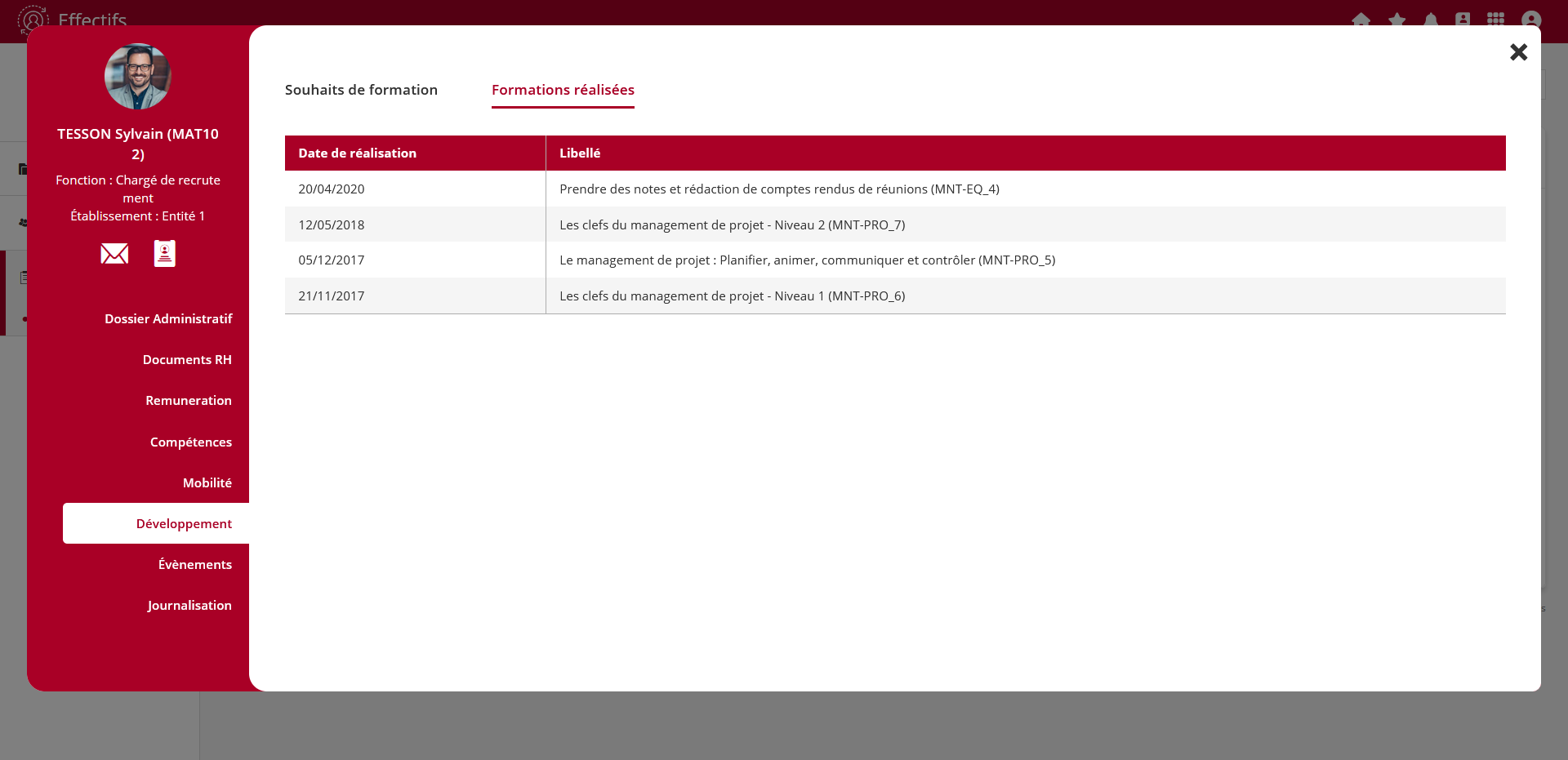
Les formations réalisées par le collaborateur peuvent être consultées en accédant à la rubrique “Développement” de son dossier et à l’onglet “Formations réalisées” . Un tableau affiche alors la date de réalisation, le libellé et le code des formations dont a bénéficié le collaborateur et éventuellement un commentaire.
Importer les formations réalisées par les collaborateurs
L’import des formations réalisées est disponible pour les profils Super administrateur (Altays) et Administrateur (clients). Cette fonctionnalité permet d’importer les formations réalisées par la collaborateur dans le but d’afficher un simple historique et éventuellement de générer une évaluation à faire dans les formulaires d’entretien.
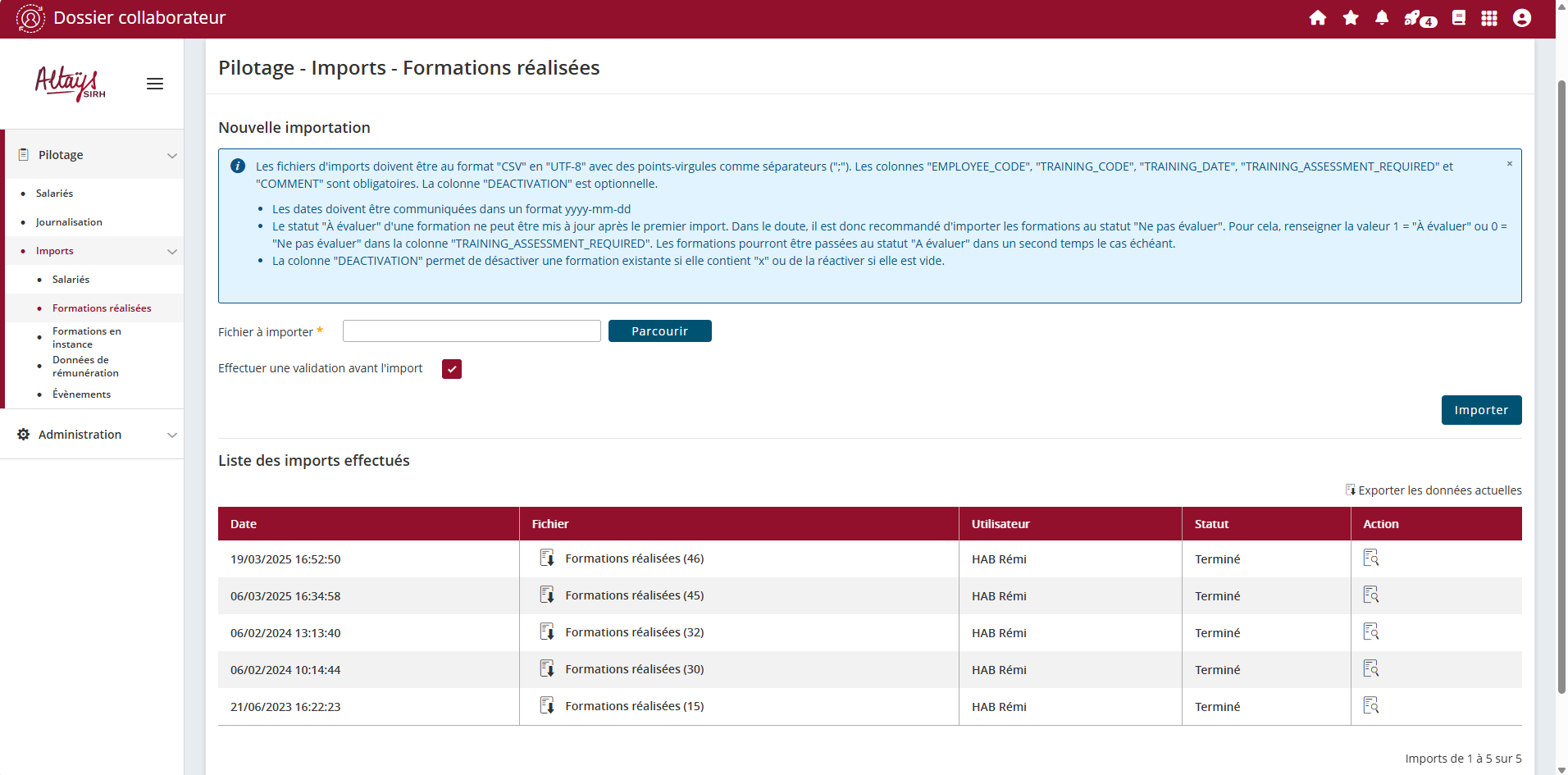
Pour un premier import, il suffit de cliquer sur le bouton “Exporte les données actuellesr” pour récupérer un fichier avec les entêtes de colonne qui représentent le format à respecter.
Lorsque des données sont déjà existantes et que l’on souhaite effectuer une mise à jour, il existe deux méthodes:
-
Comme pour le premier import, il est possible d’exporter le fichier modèle. Mais dans ce cas, le fichier sera produit avec les données actives en base de données. Il sera alors possible d’ajouter des lignes ou de modifier les lignes existantes. Il suffit alors d’importer le fichier sans actions particulière.
-
A partir d’un fichier vierge, toujours en respectant le format attendu, l’utilisateur peut ajouter les nouvelles lignes d’historique dans le fichier. Il peut aussi ajouter des lignes correspondant à des existantes pour le mettre à jour à condition d’avoir connaissance de ces données (raison pour laquelle la première méthode est plus intéressante pour ce cas d’usage). Avec cette méthode, il est recommandé de cocher la case “ Ne pas désactiver les formations réalisées non présentes dans le fichier” car il est difficile d’assurer que toutes les formations actives sont présentes dans le fichier.
Gabarit de chargement des formations
Le fichier chargement doit contenir une première ligne affichant les codes de colonnes pour indiquer au système l’ordre dans lequel les données seront présentées dans les lignes suivantes. Le tableau ci-dessous décrit les données à fournir et les formats à respecter.
| champs Altays | En tête de colonne | Format | obligatoire | commentaires |
|
Matricule de l’employé |
EMPLOYEE_CODE |
Texte (255 caractères) |
Oui |
|
|
Identifiant de la formation |
TRAINING_CODE |
Texte (255 caractères) |
Oui |
|
|
Date de réalisation de la formation |
TRAINING_DATE |
Date (yyyy-mm-dd) |
Oui |
|
|
Formation à évaluer |
TRAINING_ASSESSMENT_REQUIRED |
0/1 |
Oui |
0 = La formation ne requiert pas d'évaluation |
|
Commentaires |
COMMENT |
Texte (255 caractères) |
Non |
Gestion de l'évaluation des formations
Dans le gabarit de chargement des formations réalisées, une colonne permet de distinguer les formations qui doivent être évaluées au prochain entretien ou non. Cette option permet de réaliser une reprise de données des formations du collaborateur sans que cela ait un impact sur les futurs entretiens qui utilisent le composant « Évaluation des formations ».
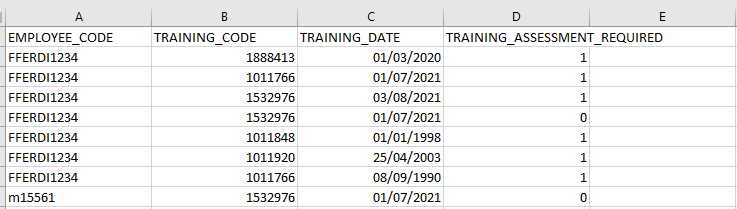
La colonne est obligatoire pour réaliser le chargement. Pour définir qu’une formation ne doit pas être évaluée, il faut mettre un 0 dans la colonne « TRAINING_ASSESSMENT_REQUIRED » pour la ligne concernée.
Activer la rubrique développement
Dans les paramétrage de la plateforme Dossier salarié, l’onglet formation doit être activé afin que la rubrique développement apparaisse dans le dossier du collaborateur.
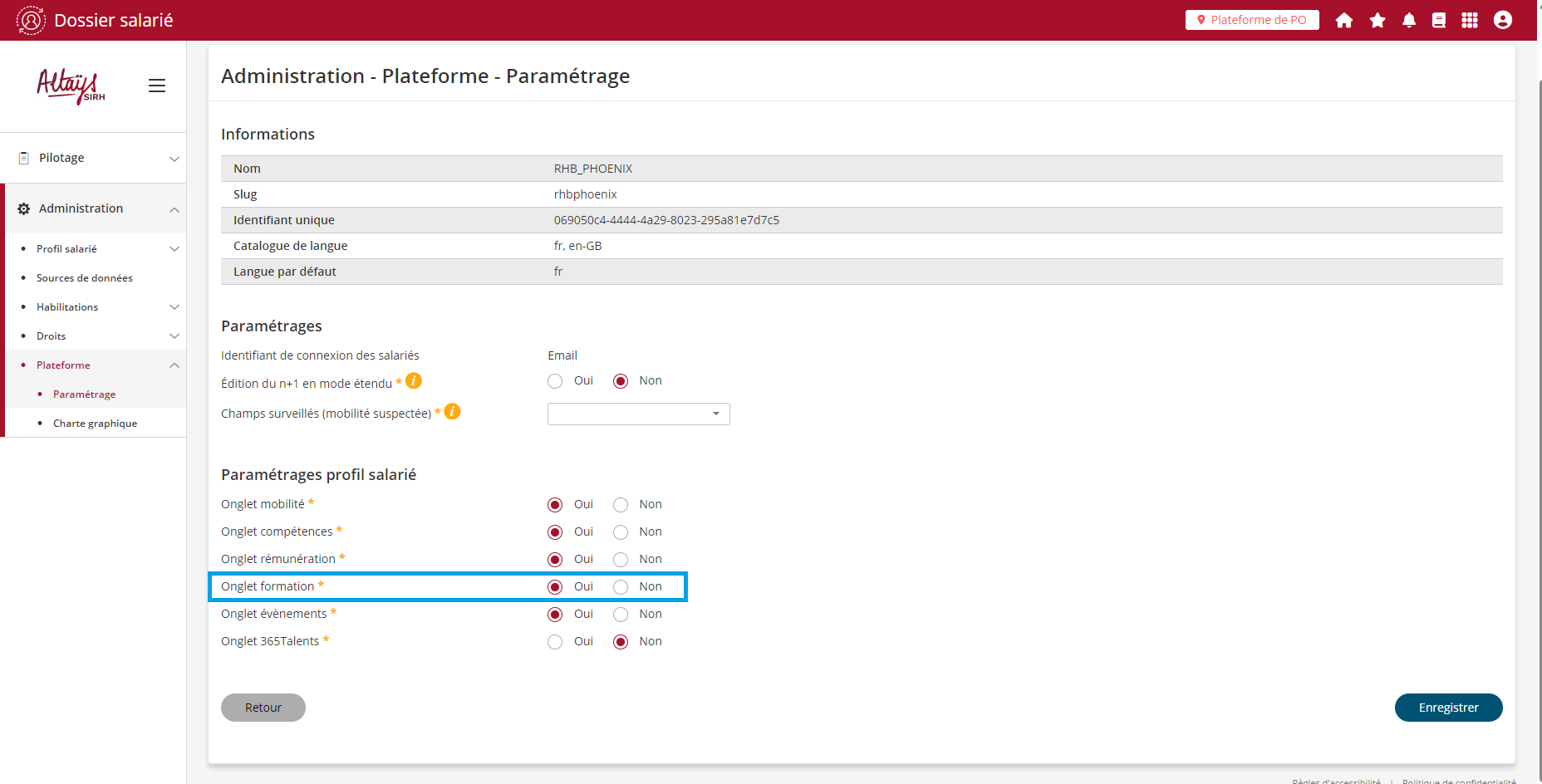
👆 A noter : Cette action est uniquement disponible pour les administrateurs Altays
Pour que les utilisateurs non administrateurs ou superviseurs puissent accéder à l’onglet formation, il est également nécessaire que les droits en consultation sur “Informations salarié” soient accordés à leur profil.
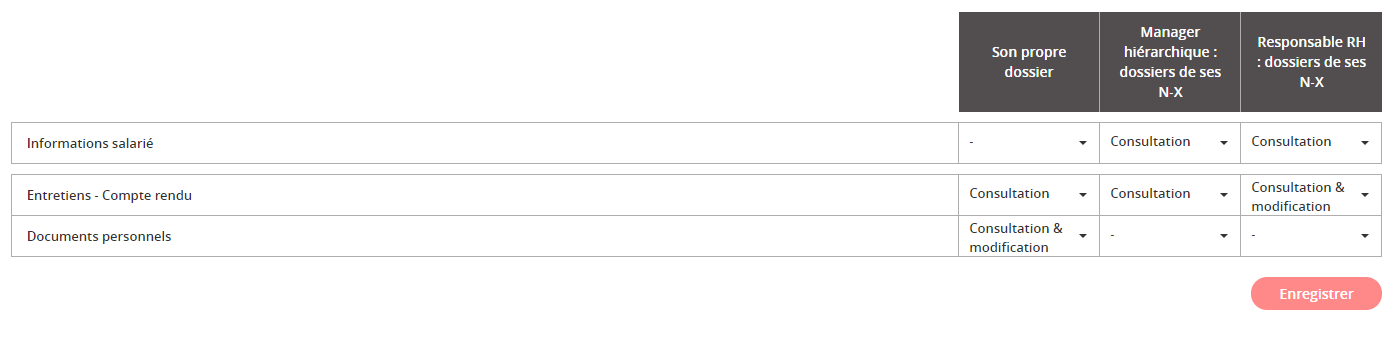
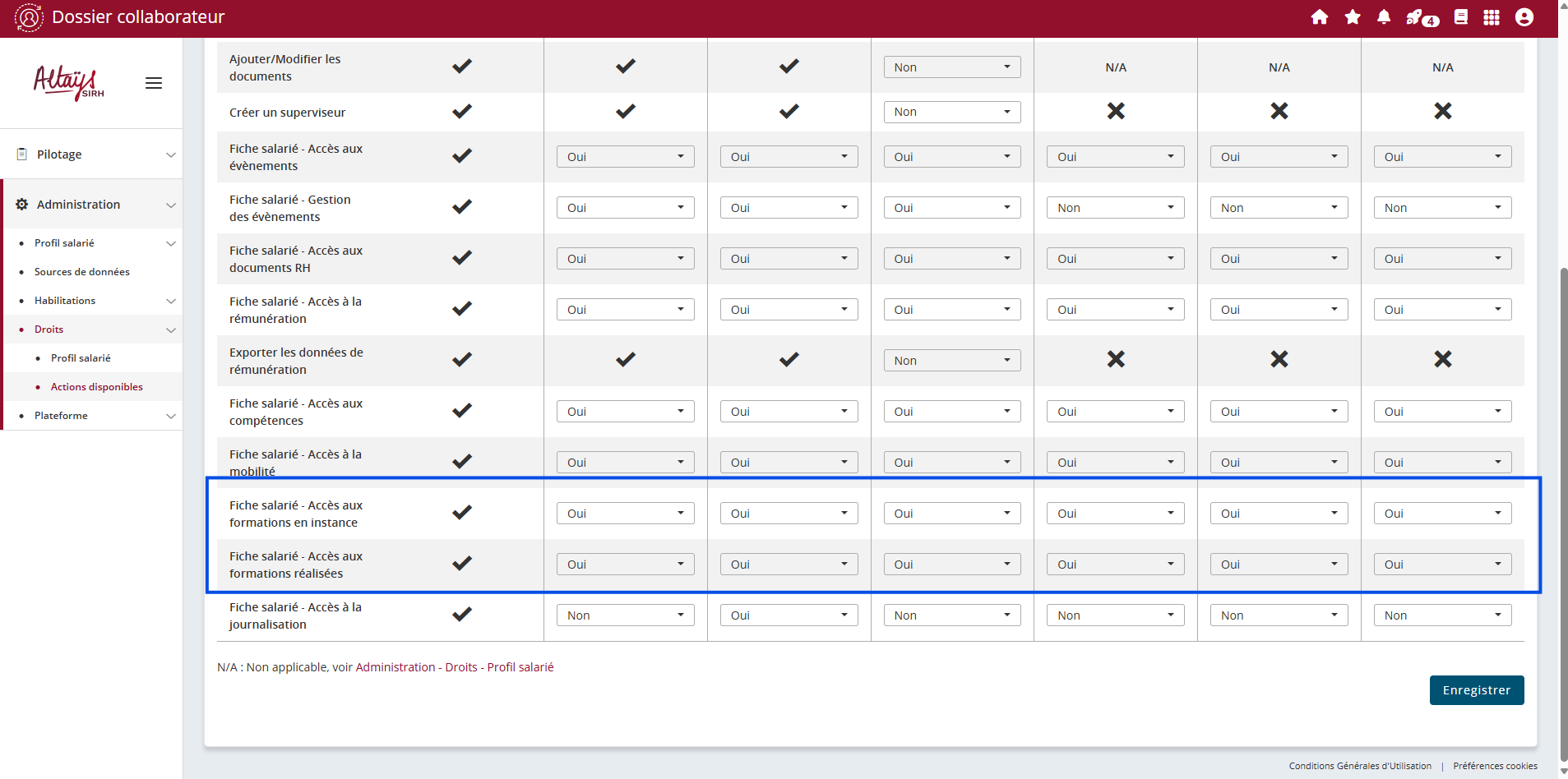
Enfin dans l'écran "Actions disponibles" il est possible de spécifier plus précisément quels onglet (réalisé et en instance) sont disponible pour chaque profil.