
Référentiels
Avals
L’onglet les « avals » permet de créer un workflow de publication des offres. Vous pouvez déterminez un nombre d’étapes puis affecter pour chacune des étapes des valideurs.
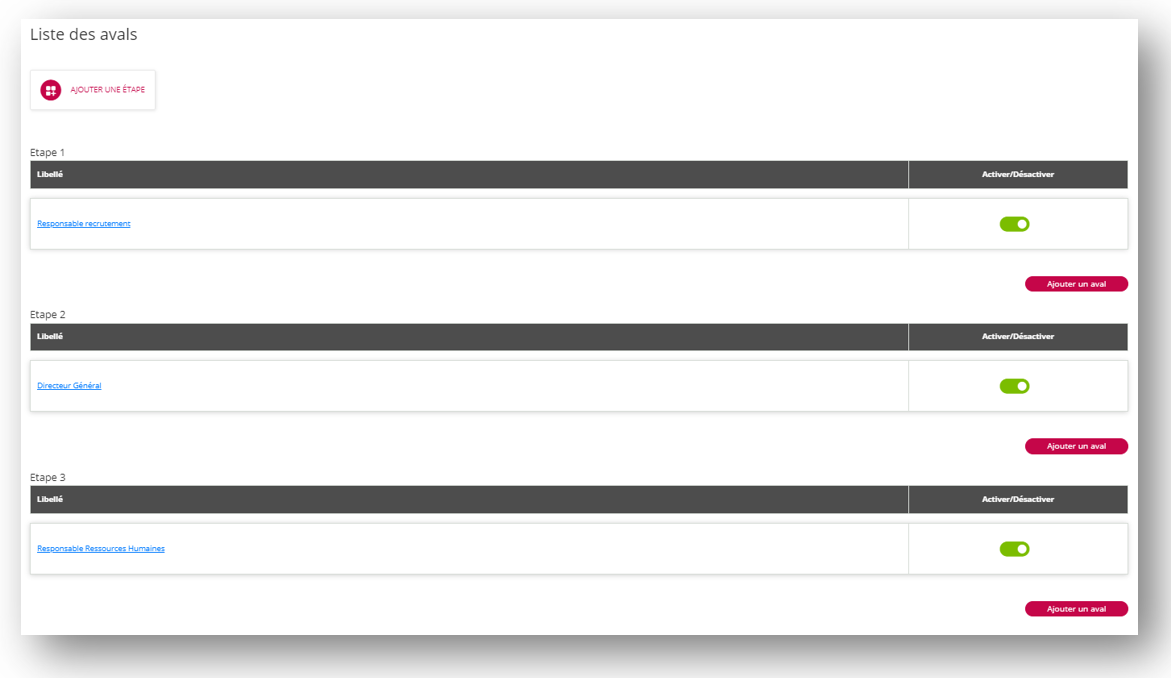
Vous pouvez demander l’accord des valideurs de manière successive ou paralléliser afin d’accélérer votre processus de publication. D’ailleurs, s’il manque l’accord d’un des valideurs, vous pouvez en être informé. Pour ce faire, il vous suffit de cocher « envoyer un email aux administrateurs en cas de valideur manquant ».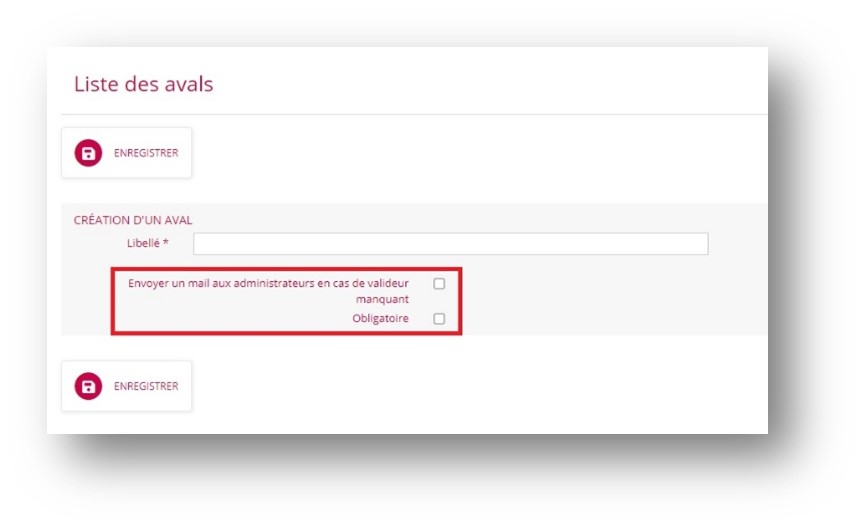
Si certains accords sont indispensables à la publication de vos offres, vous pouvez rendre obligatoire l’aval.
👆 À noter, si le workflow évolue il est possible de modifier l’aval en cliquant dessus voire le désactiver via le curseur « on-off » disponible. Également il est possible de solliciter des personnes qui ne disposeraient pas d’habilitations à l’ATS dans le workflow de publication d’une offre : il s’agit de “valideurs externes”.
Pour autoriser ces profils à participer aux processus d’avalisation, il suffit de cocher l’option “valideur externe” dans le paramétrage de la “Liste des avals”, par défaut la valeur est désactivée.
Ainsi, lorsque leur avis est souhaité, les valideurs externes recevront un email les invitant à consulter l’offre concernée (lien) et à donner leur aval. Ils auront ainsi le choix de valider, refuser, ou de ne pas se prononcer sur la publication concernée. Naturellement, ils pourront également laisser un commentaire afin d'expliciter leur choix et/ou apporter un complément d’information.
En cas de changement ou d’erreur, il est possible de modifier l’adresse mail du valideur externe, préalablement saisi. En effet, il suffit de cliquer sur l’icône crayon pour réaliser la correction, depuis l’offre concernée.
Lorsque le valideur externe tarde à donner son aval, il est possible de le relancer. Un email lui sera alors adressé permettant ainsi de redynamiser le processus d’avalisation.
A l’inverse, si l’aval d’un valideur externe n’est plus attendu, il en sera informé dès sa connexion et pourra prendra connaissance du motif invoqué : offre publiée, offre suspendue, offre archivée, avalisation relancée…
Liste des types de profils
Pour qualifier les profils dans la CVthèque, vous pouvez configurer des types de profils : « qualifié », « non retenu », par exemple. Lorsque le candidat n’est pas retenu, il est possible de chaîner le refus avec l’envoi d’un mail pour prévenir le candidat.
Liste des tags
Lors du traitement d’une candidature, d’un ajout de CV dans la CVthèque depuis le back office… il est possible d’ajouter des tags à la volée. En cas d’erreur ou si l’on souhaite faire un tri, il est possible de visualiser l’ensemble des tags depuis « Référentiels » puis « Liste des tags ». Il est alors possible de supprimer les tags qui ne seraient plus utiles.
Famille de métiers
Si sur votre site carrière ou votre intranet, vous avez la possibilité d’associer des visuels pour chacune des familles de métiers : Formation/Education, Comptabilité/ Finance, Marketing… Il vous suffit de « choisir une image » pour chaque famille listée ou changer le visuel en place en cliquant sur « Modifier » et accéder à la bibliothèque d’images. En effet, les images devront au préalable être disponibles dans la bibliothèque d’images.