Gestion des habilitations
👆 Attention : Accessible uniquement selon vos droits utilisateurs
Depuis le menu, l’onglet « Utilisateurs » disponible sur la barre latérale vous permet de créer un utilisateur, rechercher un utilisateur et/ou modifier les droits qui lui ont été attribués.
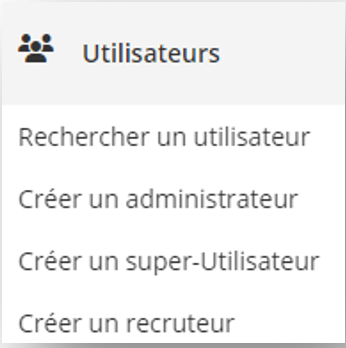
Il existe trois types de profils dans l’ATS :
- L’Administrateur a une vision globale, il voit l’ensemble des offres et des candidatures associées.
- Le Super-utilisateur peut disposer d’une vision globale ou d’une vision limitée en fonction de son périmètre et sur les candidatures associées
- Le Recruteur a une vision uniquement sur ses offres et les candidatures associées.
En qualité d’administrateur vous avez la possibilité de gérer les profils : Administrateurs, Recruteurs et Super-Utilisateurs. Par défaut, vous êtes le seul à pouvoir gérer leurs accès et habilitations aux différents modules Altays.
Création d'un profil
Pour ajouter un utilisateur, cliquez sur le bouton « Créer un recruteur/ Créer un super-Utilisateur/ Créer un administrateur ». Une fiche utilisateur vierge s’ouvrira, il vous suffira alors de lui attribuer les droits correspondant à son profil.
Etape 1 : renseigner son identité
Nom : renseigner le nom (obligatoire)
Prénom : renseigner le prénom (obligatoire)
Email : renseigner l’email (obligatoire) Un mail unique par profil
Passer en mode malvoyant : si la personne souffre de problème de vue, il est conseillé de l’activer
Téléphone : renseigner le numéro de téléphone
Envoi d’un email de bienvenue : envoyer un email de bienvenue suite à l’enregistrement de sa fiche.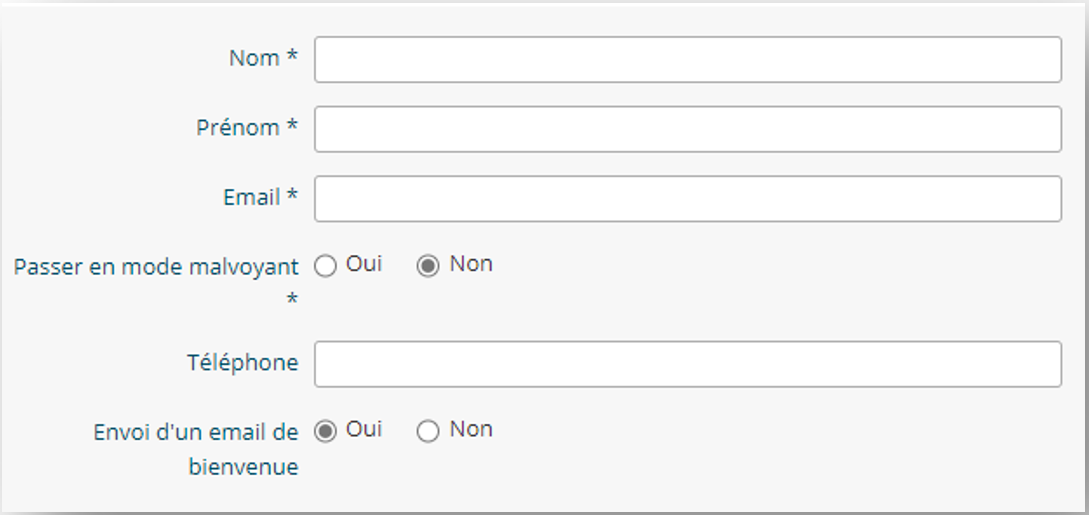
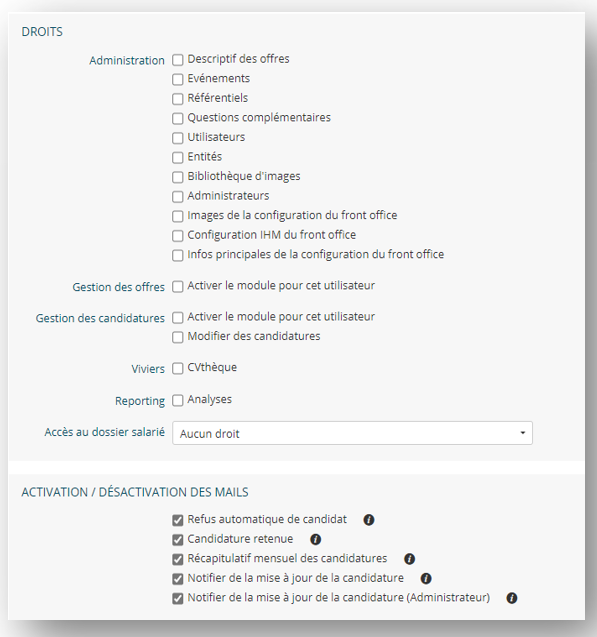
Etape 2 : attribuer des droits
Administration : vous avez la possibilité de donner la main sur la rédaction du descriptif des offres, la création des événements permettant une accélération du traitement des candidatures, l’accès aux référentiels (liste des types de profil pour faciliter la qualification / de tags et famille de métier), la création de questions complémentaires pour interroger le candidat au moment de sa postulation et/ou après, l’attribution des droits à de nouveaux utilisateurs, la création d’entités, la personnalisation de la bibliothèque d’images / du front en fonction de la charte graphique.
Gestion des offres : en cochant ce droit, l’utilisateur dispose d’un accès au moteur de recherche des offres. Cette activation entraîne l’apparition de paramètres complémentaires concernant : la création ou non de nouvelles offres, la suspension des offres de son périmètre depuis le formulaire ainsi que la possibilité d’archiver une offre lorsque cette dernière est pourvue ou annulée.
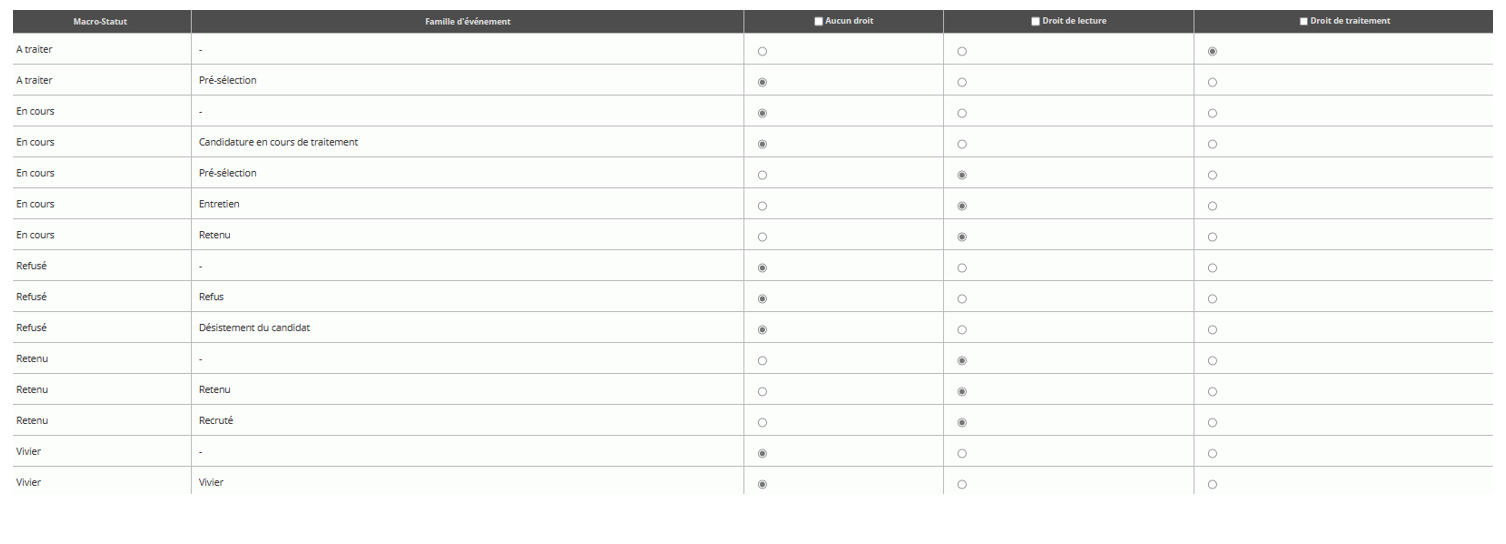
Gestion des candidatures : en cochant ce droit l’utilisateur dispose d’un accès au moteur de recherche des candidatures. Cette activation entraîne l’apparition de paramètres complémentaires, notamment l’attribution pour chaque utilisateur : soit d’aucun droit, d’un simple droit de lecture ou la possibilité de traitement.
Le module ATS ALTAYS offre une granularité fine des droits, puisqu’il est possible d’affecter ces droits pour chaque macro-statut et événement configurés ! A noter, le droit de modification des candidatures est également activable ainsi que la possibilité de donner accès aux candidatures rattachées à d’autres recruteurs.
Viviers : ce droit donne accès à la CVthèque qui centralise les candidatures : à la fois les candidatures spontanées, les candidatures ayant été refusées sur une offre mais jugées de qualité, et celles qui ont été ajoutées manuellement depuis le back-office par un recruteur.
Reporting : il est possible de faire des requêtes sur son périmètre via un puissant moteur qui dispose de nombreux critères. Il est également possible de réaliser un export Excel sur la base de cette requête effectuée. Pour bénéficier du reporting, il est nécessaire au préalable de l’activer lors du projet.
Etape 3 : activation et désactivation des mails
- Refus automatique de candidat : lorsqu’un candidat est retenu sur une offre, ses autres candidatures sur d’autres offres sont automatiquement refusées. Une notification est alors envoyée aux recruteurs concernés afin de les avertir.
- Candidature retenue : lorsqu’un candidat est retenu sur une offre, ses autres candidatures sur d’autres offres sont automatiquement refusées. Une notification est alors envoyée aux administrateurs afin de les avertir.
- Récapitulatif mensuel des candidatures : recruteur ou super-utilisateur reçoit un mail récapitulatif des candidatures à traiter et en cours sur son périmètre.
- Notifier de la mise à jour de la candidature : lorsqu’un recruteur joue un événement de traitement de candidature, il peut informer les autres recruteurs de l’offre.
- Notifier de la mise à jour de la candidature (Administrateur) : lorsqu’un recruteur joue un événement de traitement de candidature, il peut informer l’administrateur.
A tout moment, vous pouvez décider d’activer ou désactiver les droits relatifs à un administrateur, il vous suffit de cocher ou décocher.
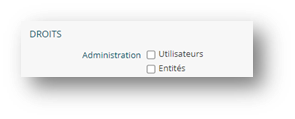
Pour un super-utilisateur, il est possible de lui déléguer le droit de gérer les accès et les habilitations aux différents modules Altays Recrutement des recruteurs de son périmètre. Depuis le profil du super-utilisateur, il suffit de cocher « utilisateurs » dans l’administration des droits.
Pour les recruteurs et les super-utilisateurs, il est possible de leur attribuer un recruteur suppléant qui aura les mêmes droits sur les offres et candidatures.
Modification d'un profil
Pour modifier les droits d’un utilisateur, vous devez vous rendre sur sa fiche. Il suffit de vous rendre sur le Menu latéral sur l’onglet « Utilisateurs » puis de sélection « Rechercher un utilisateur ».
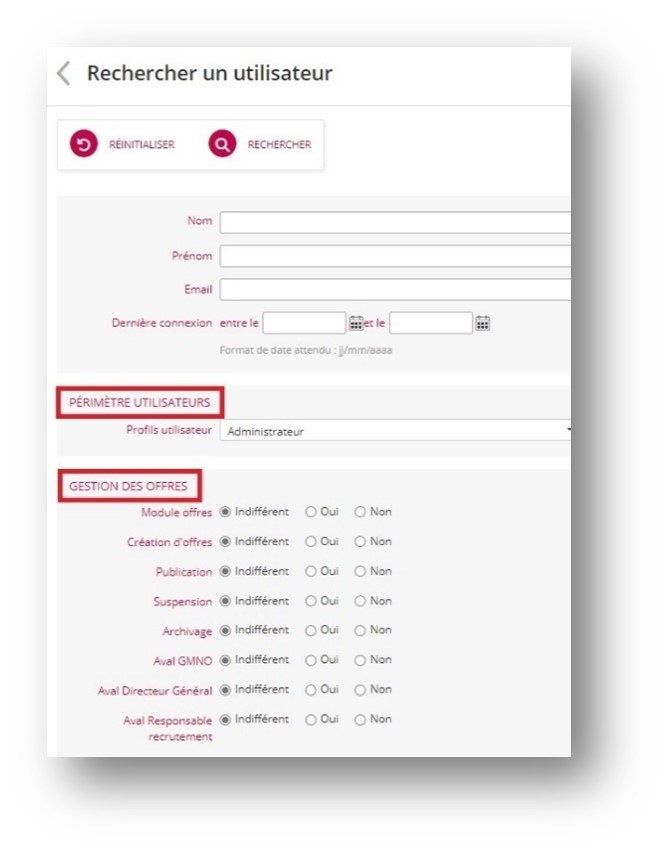
Ainsi, vous allez accéder à un moteur qui va vous permettre de trouver rapidement l’utilisateur sur lequel vous souhaitez ajuster les droits.
Vous pouvez réaliser votre recherche en saisissant des critères relatifs à :
- L’identité : nom, prénom, email, date de connexion
- Le périmètre utilisateurs : administrateur, super-utilisateur ou recruteur.
- Les droits attribués : la gestion des offres, des candidatures, du vivier, ou du reporting.
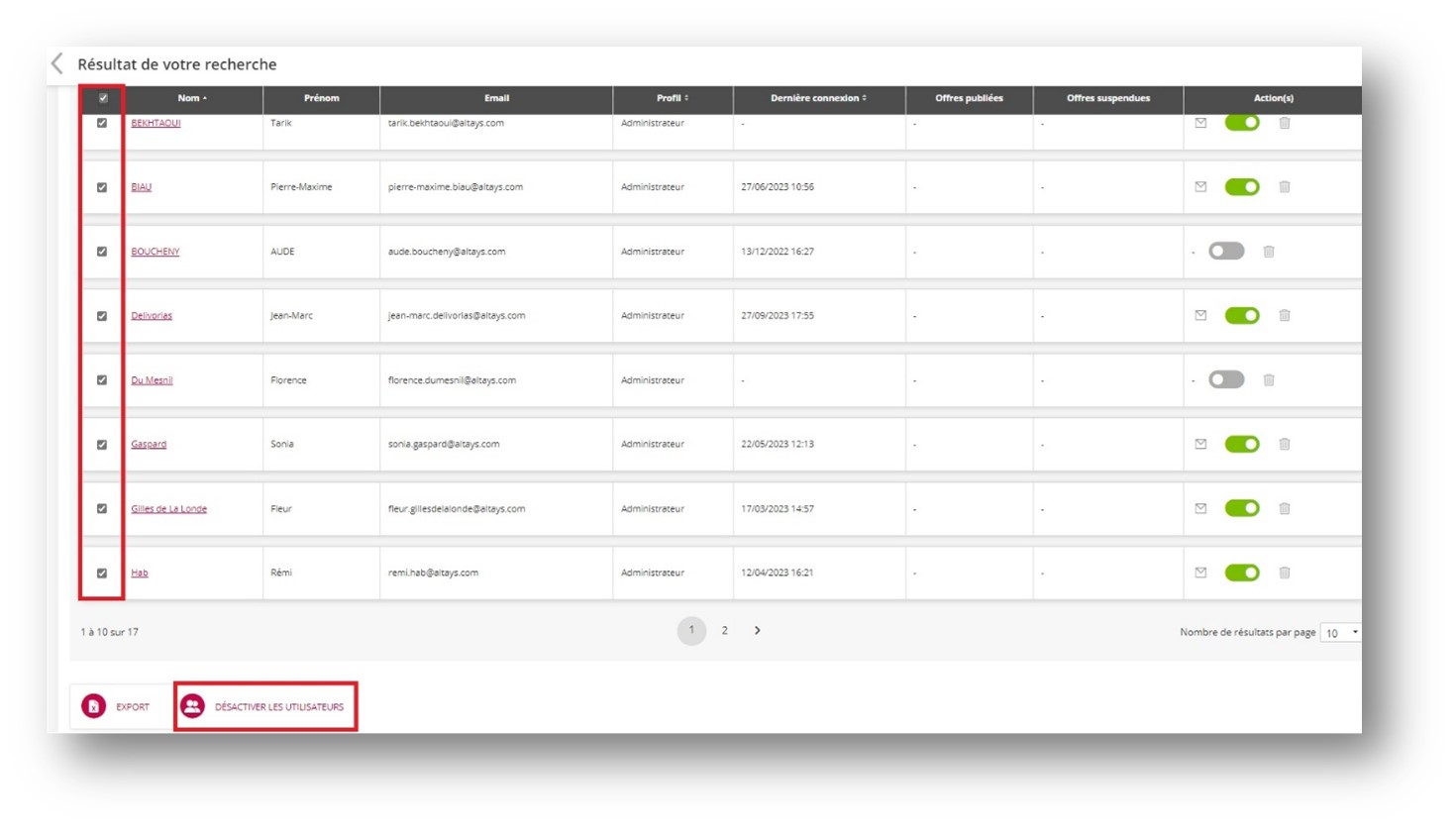
A partir du résultat de votre recherche, vous pouvez :
- Filtrer les utilisateurs par profils activés ou désactivés
- Activer ou désactiver un utilisateur à l’aide du curseur « on – off »
- Modifier les droits de l’utilisateur en cliquant sur son nom. Il est alors possible d’activer ou non les droits rattachés à la famille de votre utilisateur : Super-utilisateur, recruteur…).
- Renvoyer à l’utilisateur l’email de bienvenue qui comporte ses identifiants en cliquant sur l’enveloppe.
- Basculer un profil d’utilisateur vers un autre : si vous souhaitez, par exemple, faire passer un « Recruteur » au statut de « Super-utilisateur » il suffit de cliquer sur l’icône représentant un « user » pour effectuer cette modification. Il vous sera alors demandé de sélectionner le nouveau profil que vous souhaitez attribuer à l’utilisateur concerné.
- Supprimer un utilisateur en cliquant sur la corbeille
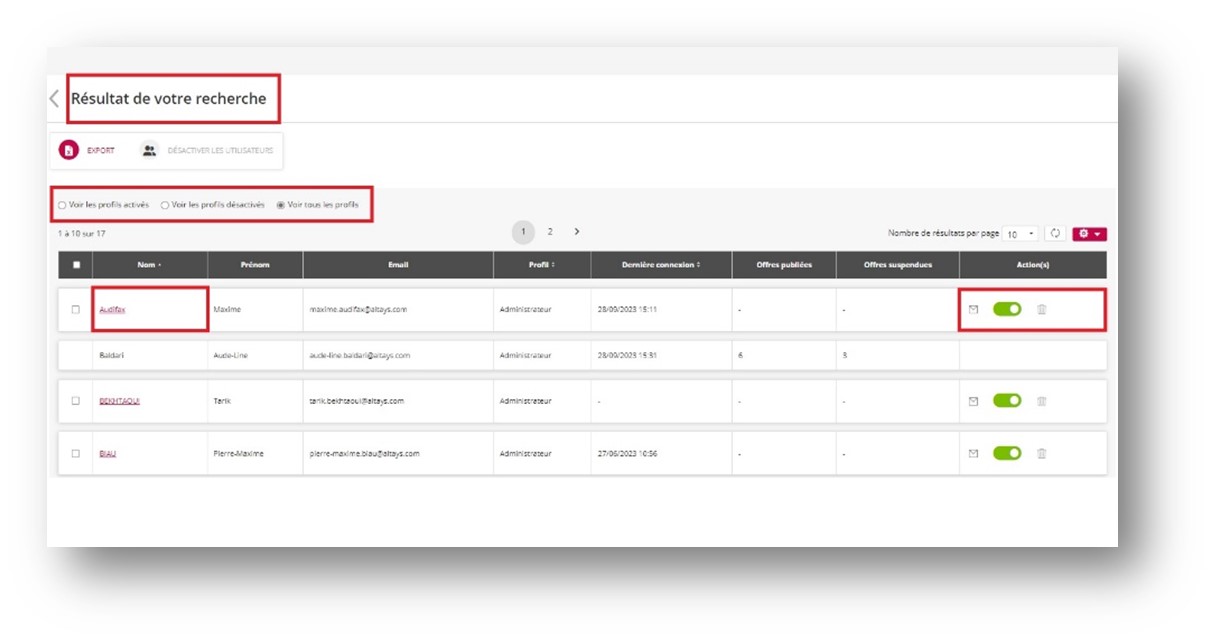
👆 A noter : si vous souhaitez désactiver tous les utilisateurs en simultanée, une action en masse est disponible.
Il vous suffit de cocher les utilisateurs concernés par cette suppression puis de cliquer sur « Désactiver les utilisateurs », cf la capture ci-dessous :Vous pouvez également exporter la liste de vos utilisateurs en cliquant sur le bouton « EXPORT ».