
Les indicateurs structurés
Paramétrages
Il est possible de paramétrer dans l’application autant d’indicateurs structurés que souhaité. Un indicateur structuré est un tableau qui peut être multidimensionnel.
L’indicateur peut être mensuel, trimestriel, ou annuel. Et les colonnes de l’indicateurs correspondent donc automatiquement au mois de l’année, aux trimestres de l’année, ou aux 2 années précédentes et à l’année en cours.
Pour un indicateur annuel, il est par ailleurs possible d’ajouter 3 colonnes supplémentaires permettant de renseigner (au format texte) les données prévisionnelles pour les 3 années à venir.
En sous-colonnes et en ligne, le paramétrage est libre.
Une fois un indicateur paramétré, il est possible de définir quelles Unités Organisationnelles sont concernées. Les groupes déposants de ces unités organisationnelle pourront alors renseigner ces indicateurs pour leur périmètre.
La création d’un nouvel indicateur se fait dans la section Administration > Indicateurs.
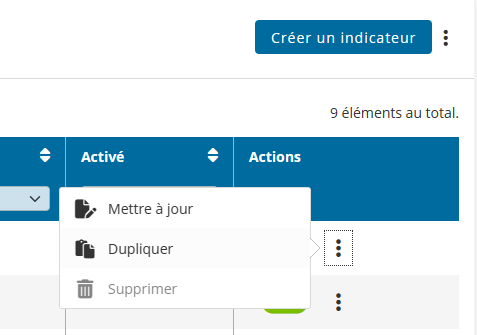
De là il est possible de de paramétrer des listes de données qui seront utilisées dans les indicateurs (par exemple le référentiel des tranches d’âges,…), d’ajouter un indicateur (ou de dupliquer un indicateur existant) ou de modifier un indicateur existant.
Il est également possible de supprimer un indicateur s’il n’est pas utilisé, ou de simplement le désactiver s’il a déjà été utilisé. Les données déjà publiées le resteront, mais il ne sera alors plus possible pour les groupes déposants de continuer à alimenter l’indicateur.
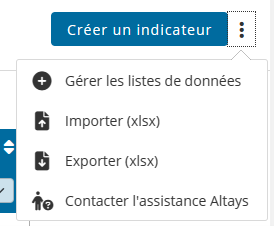
👆 A noter que le paramétrage ou l’ajout d’indicateur peut se faire manuellement, mais également par import d’une configuration depuis un fichier Excel.
Pour paramétrer une liste de choix, les données suivantes sont renseignées :
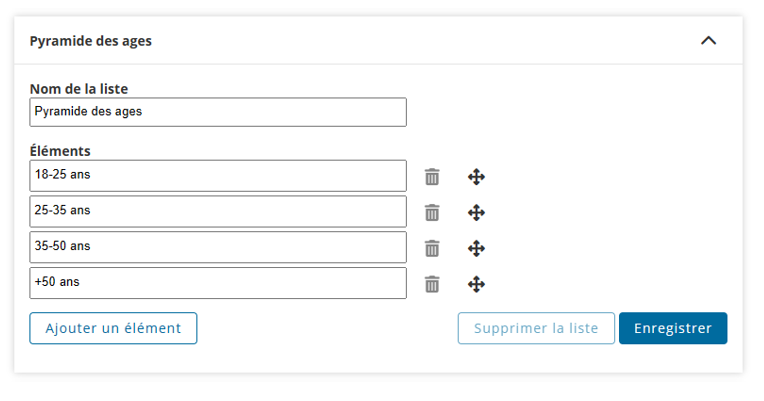
- Le nom de la liste : titre indicatif, qui ne sera pas visible par les IRP.
- Libellé des éléments : il peut y avoir autant d’éléments dans la liste que nécessaire. Le libellé renseigné est celui qui apparaîtra à l’écran pour les IRP.
- Ordre : les éléments de la liste peuvent être ordonnancés au choix de l’administrateur.
Pour paramétrer un indicateur, les données suivantes sont renseignées :
Dans l’onglet « Configuration de l’indicateur » :
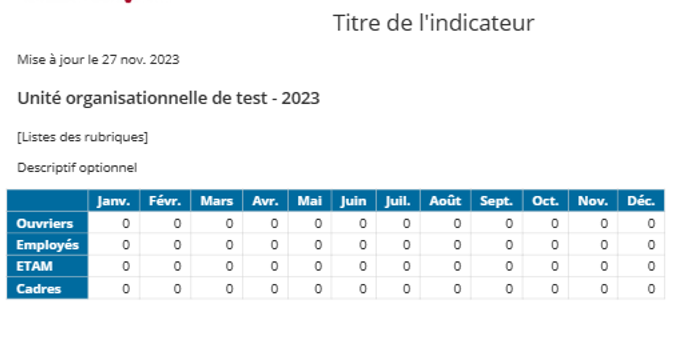
- Libellé : Le titre de l’indicateur. A l’affichage pour les IRP, le titre sera automatiquement construit de la manière suivante :

[Libellé de l’indicateur] – [Périodicité] – [UO] [Année]
- Description : Le contenu optionnel renseigné dans ce champ sera affiché dans la restitution juste au-dessus du tableau chiffré :
- Périodicité : comme expliqué ci-dessus.
- Afficher uniquement les données de l’année courante : Sur un indicateur annuel, permet de n’afficher que l’année en cours. Par défaut les 2 années précédentes seront également affichées.
- Activer les colonnes prévisionnelles : sur un indicateur annuel, permet de définir si on souhaite faire apparaître les 3 années prévisionnelles.
- Axes : en ligne et en colonne, il est possible de de sélectionner les listes de choix existantes. Pour chacune, il est possible de calculer automatiquement le total (de la ligne ou de la colonne, selon) et/ou la moyenne.
Puis dans l’onglet « Publication » :
- L’indicateur doit-il être identifié comme confidentiel au moment de sa publication, et si oui, pendant combien de temps à partir de sa date de publication
- L’indicateur est-il téléchargeable par les IRP (pour rappel, la restitution d’un indicateur aux utilisateurs se fait sous la forme d’un document PDF).
- Dans quelle(s) rubrique(s) de la BDESE l’indicateur sera visible lors de sa publication. Tout groupe utilisateur ayant des droits sur cette rubrique pourra alors visualiser l’indicateur.
Dans l’onglet « Graphique » :
Cet onglet est optionnel. Il permet de compléter la restitution sous forme d’un tableau dans le PDF par un ou plusieurs graphiques qui seront générés automatiquement au moment où l’indicateur est mis à jour.
Plusieurs graphiques peuvent être ajoutés. Chacun étant identifié par :
- Un titre : qui apparaîtra juste au-dessus du graphique
- Un type de graphique : histogramme simple, histogramme groupé, histogramme empilé
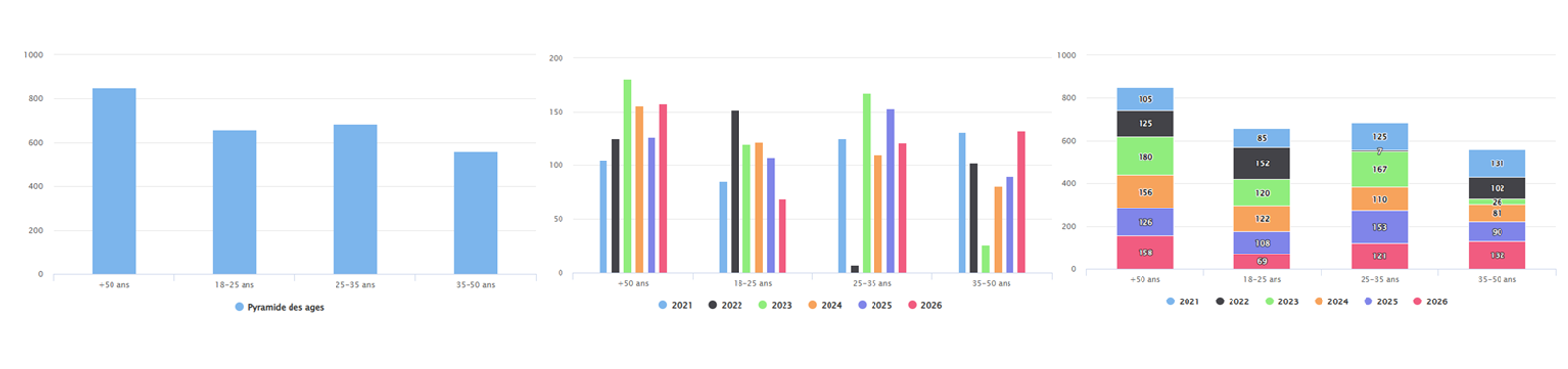
Enfin dans le dernier onglet « Mise en page » :
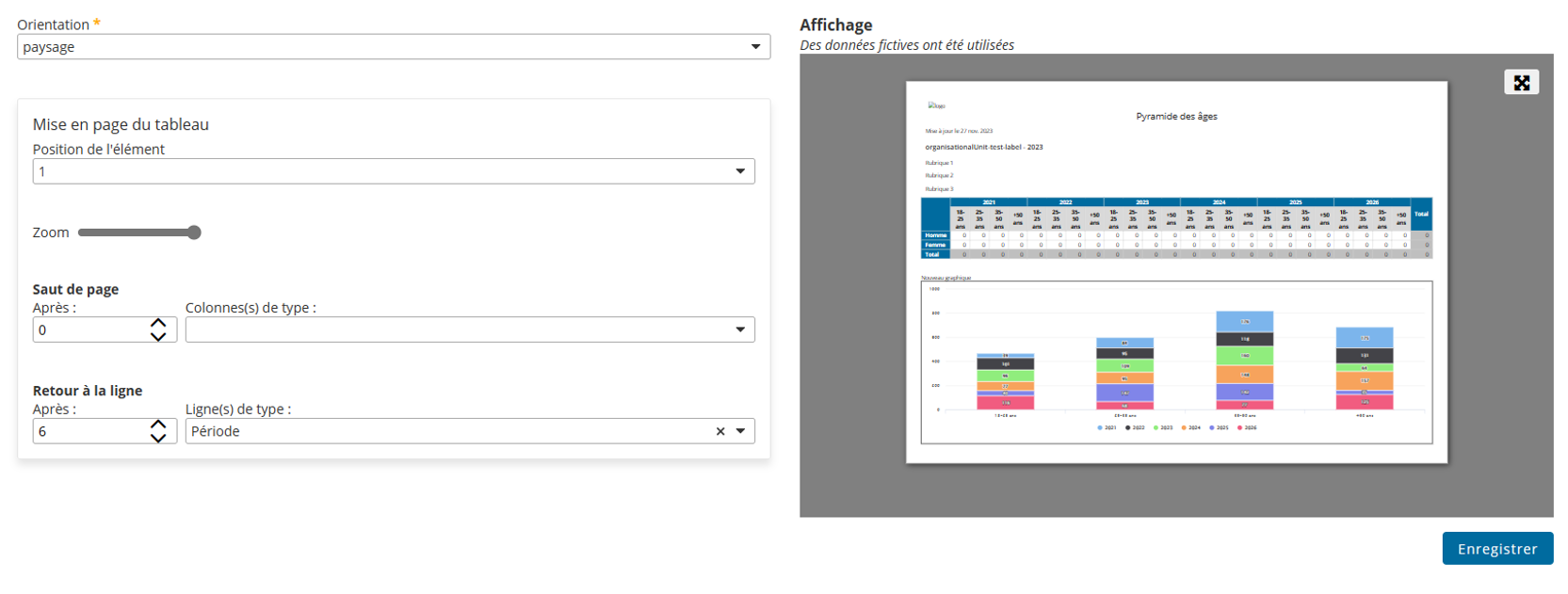
- Orientation Portrait/Paysage : l’orientation du PDF qui sera généré
Ensuite pour chaque élément qui constitue la page (tableau, graphiques le cas échéant) :
- Position de l’élément : permet de définir l’ordre d’affichage des éléments les uns par rapport aux autres
- Zoom : permet de zoomer/dézoomer l’élément dans la page
- Saut de page et retour à la ligne (uniquement pour le tableau) : permet de forcer l’affichage en plusieurs tableaux pour améliorer la lisibilité. Par exemple sur un indicateur mensuel, forcer l’affichage en 2 tableaux présentant 6 mois chacun.
A noter que ce paramétrage définit le modèle de fonctionnement, tel qu’il sera utilisé à l’avenir. Donc par exemple si une modification est faite sur un indicateur pour lequel des chiffres ont déjà été communiqués (c’est-à-dire qu’une « photo » PDF de l’indicateur a été publiée aux IRP), la modification n’impactera que les prochaines mises à jour de l’indicateur, et n’aura pas d’effet sur les PDF déjà publiés.
Saisie manuelle
Les indicateurs étant paramétrés, tout utilisateur rattaché à un groupe déposant d’une UO ayant accès à l’indicateur voit apparaître dans son menu une nouvelle section : Mise à jour des données > Personnalisées.
Cet écran fait apparaître, pour une année de publication donnée et un groupe déposant donné, la liste des indicateurs disponibles.
Il est alors possible de sélectionner un indicateur pour renseigner les chiffres.
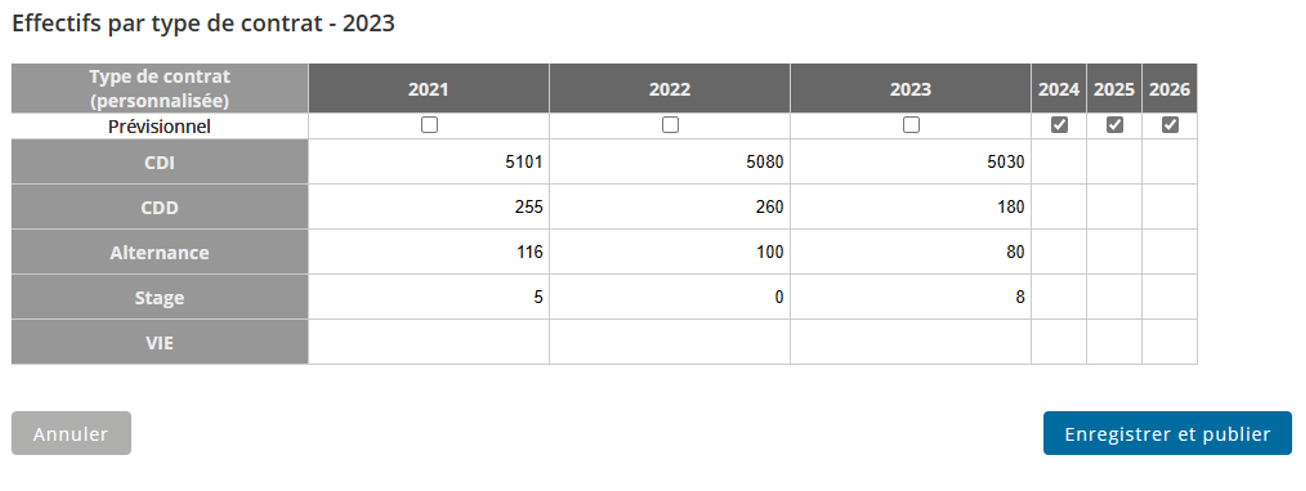
[agrandir l'image]
Au clic sur le bouton « Enregistrer et publier », les données sont sauvegardées, et si une modification a été effectuée dans les chiffres renseignés, une nouvelle « photo PDF » de l’indicateur est automatiquement générée et publiée dans la rubrique paramétrée.
👆 A noter : Le PDF généré sera diffusé dans la BDESE dans l’année de publication sélectionnée. Par exemple dans l’exemple ci-dessus, je suis en train de mettre à jour l’année 2023. Même si je corrige mes chiffres de 2022, c’est bien dans l’année 2023 que le PDF sera publié.
Import en masse
Les données présentes dans les indicateurs peuvent être exportées et importées au format CSV. L’import n’est possible que sur le périmètre de l’utilisateur. Un administrateur peut par exemple mettre à jour en masse un indicateur donné pour l’ensemble des UO, alors qu’un déposant rattaché à une UO en particulier ne pourra importer en masse que les données de sa propre UO.
Lorsque le fichier est importé, il est analysé par le système qui présente une synthèse des modifications qui vont avoir lieu :
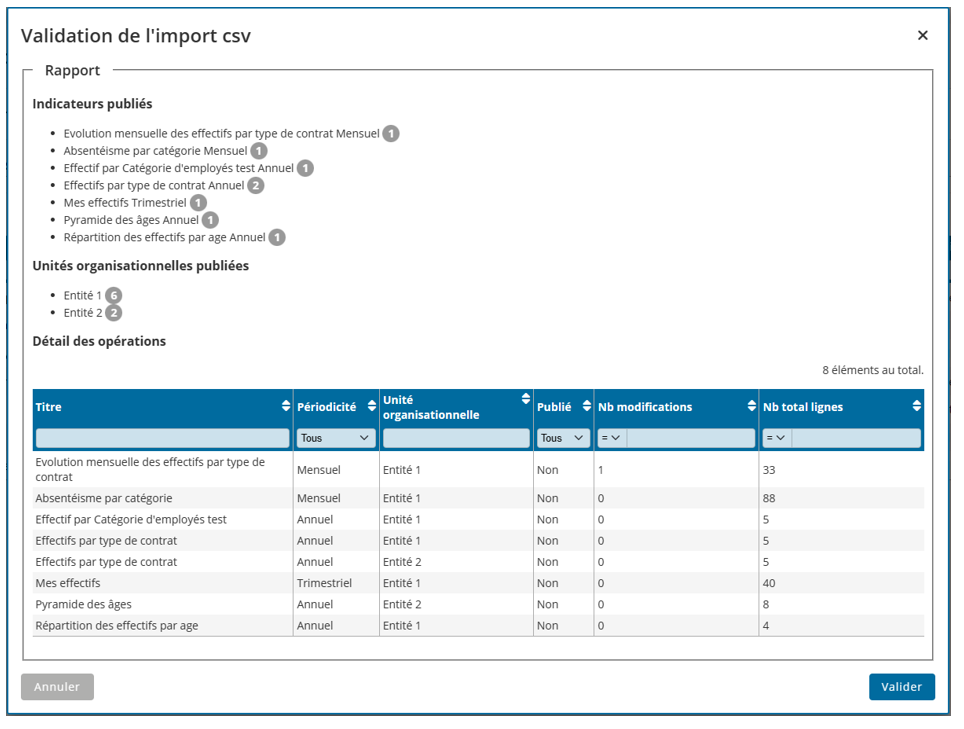
Si le nombre d’indicateurs et d’unités organisationnelles qui sont sur le point d’être mis à jour est correct, le bouton « Valider » permet de finaliser l’action.
Moteur de reporting
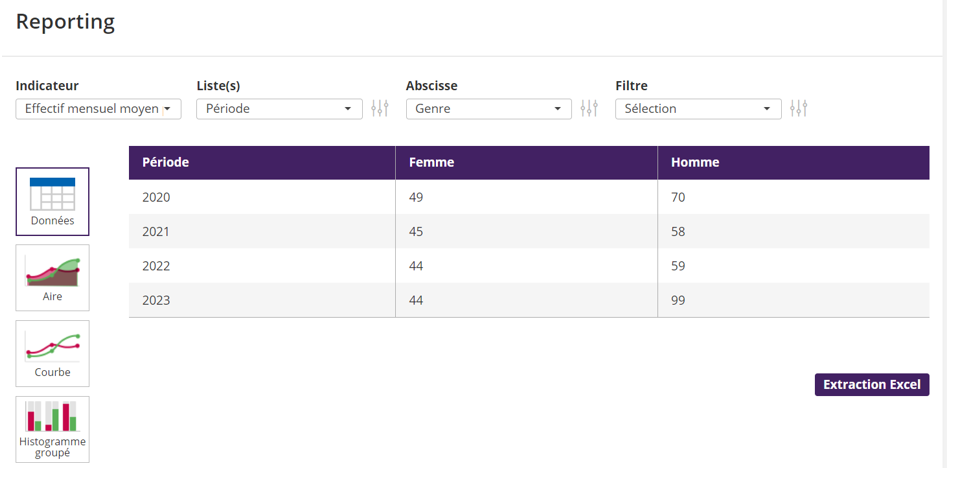
Si les indicateurs personnalisés sont activés et alimenté, un moteur de reporting permet de requêter ces données de manière dynamique.
Cette fonctionnalité est accessible dans la section « Reporting » et selon le paramétrage défini en phase projet, peut être visible par :
- L’administrateur uniquement
- L’administrateur et les déposants (sur leur propre périmètre de visibilité)
- Tout le monde, y compris les consultants (sur leur propre périmètre de visibilité)
Ce moteur permet de construire dynamiquement des graphiques, en sélectionnant :
- L’indicateur
- Les listes de données (par exemple en choisissant la liste de données « Entité », mon graphique présentera une courbe par entité)
- Les données à faire apparaître en abscisse
- Un filtre optionnel sur une des données
- Le type de graphique à générer.
Le graphique généré peut être téléchargé au format image (jpeg ou png) et les données peuvent être téléchargées au format Excel.
Calcul automatique DSN
Les indicateurs structurés peuvent être paramétrés librement, et doivent être calculés en amont pour alimenter ensuite la BDESE (par exemple, le nombre de CDI dans l’entité X).
Cependant, si la fonctionnalité est activée sur la plateforme, il est également possible de laisser la BDESE calculer elle-même certains indicateurs, sur la base de données présente dans la déclaration DSN.
Dans la section Administration > Indicateurs, le tableau présente alors la liste de tous les indicateurs, personnalisés mais aussi DSN :

L’indicateur DSN étant calculé automatiquement, les possibilités en termes de paramétrage sont moins importantes que pour un indicateur personnalisé : il est possible de renseigner le critère confidentiel, la rubrique de publication, ainsi que fonctionnalités de mise en page et de graphiques. En revanche il n’est pas possible de modifier la structure de l’indicateur, ni la méthode de calcul.
Le bouton « Voir les méthodes de calcul » permet de télécharger les spécifications exacte de l’indicateur.
Dans la déclaration DSN, les salariés sont rattachés à des établissement identifiés par leur SIRET. Pour que le lien puisse être fait entre les établissements renseignés dans la DSN et les Unités Organisationnelles paramétrées, il faut, dans le paramétrage des UO, préciser pour chacune le ou les SIRET correspondants.
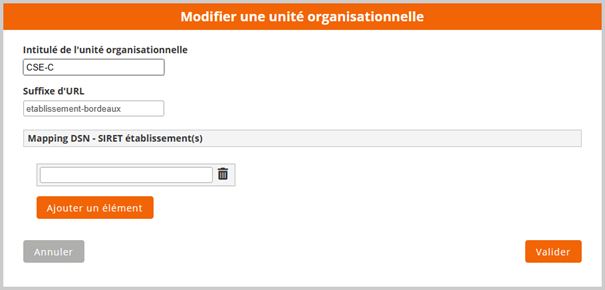
Une fois ces paramétrages effectués, l’administrateur et les déposants (sur leur périmètre de responsabilité) peuvent importer leurs DSN mensuelles dans la section Mise à jour des données > DSN.
Hormis le calcul automatique, le fonctionnement en termes de publication d’indicateurs est similaire à celui des indicateurs personnalisés, c’est-à-dire que toute mise à jour génère automatiquement une « photo PDF » de l’indicateur, qui est publiée aux utilisateurs concernés.