Réalisation de l'entretien
Accès à la modification
En fonction des règles définies dans les étapes du workflow, des champs configurés dans le Formulaire et de la situation d’avancement de l’entretien, l’utilisateur pourra réaliser plus ou moins d’actions.
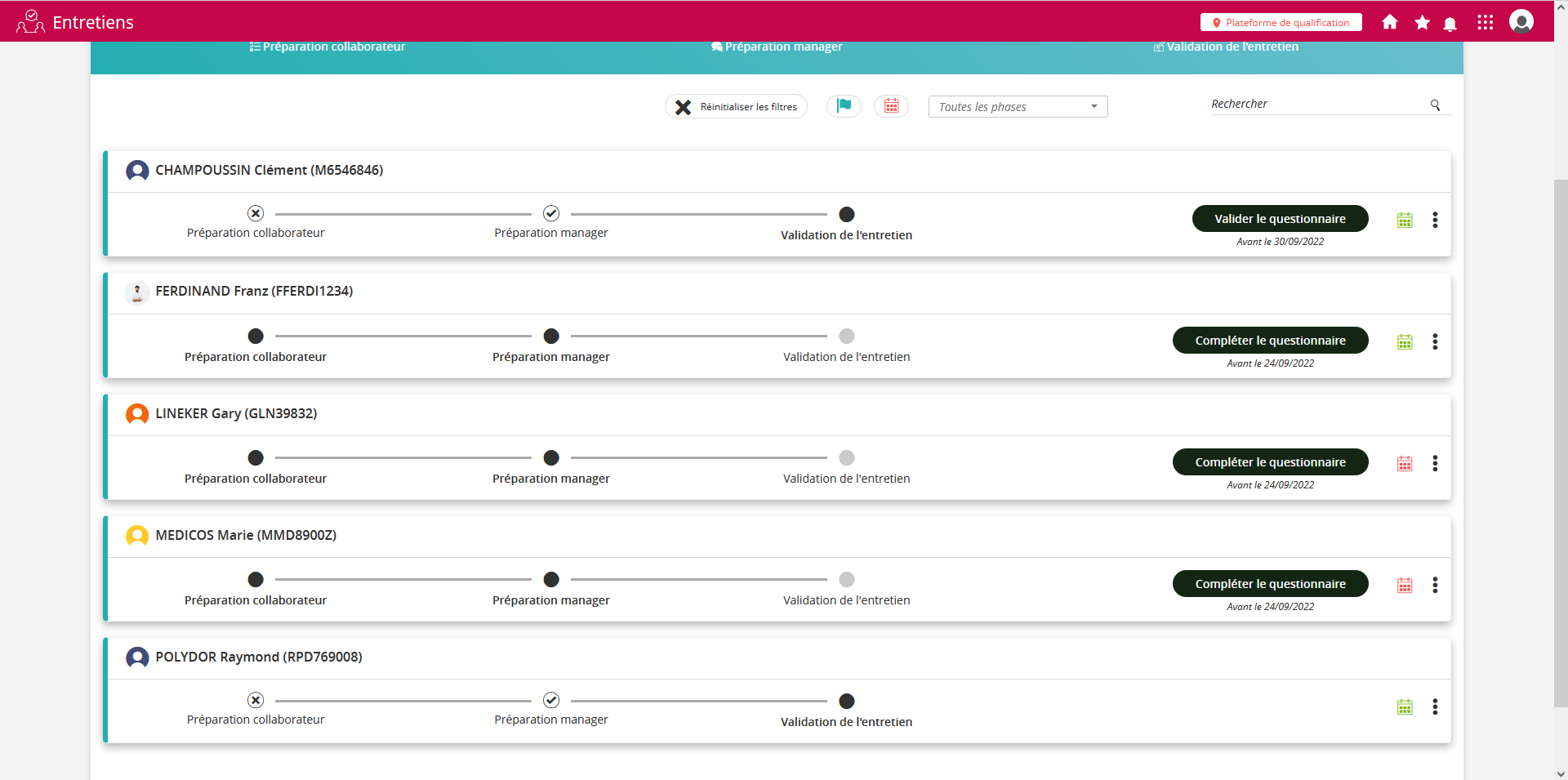
Dès lors qu’un utilisateur est identifié comme participant à un entretien en cours, que ce soit en tant que collaborateur, en tant que responsable ou en tant que responsable délégué, l’entretien apparaît dans la vue Mes entretiens.
Selon que la participation à l’entretien soit en tant que collaborateur ou responsable, l’entretien sera visible dans l’onglet “Mes entretiens” ou “Entretiens de mes collaborateurs”.
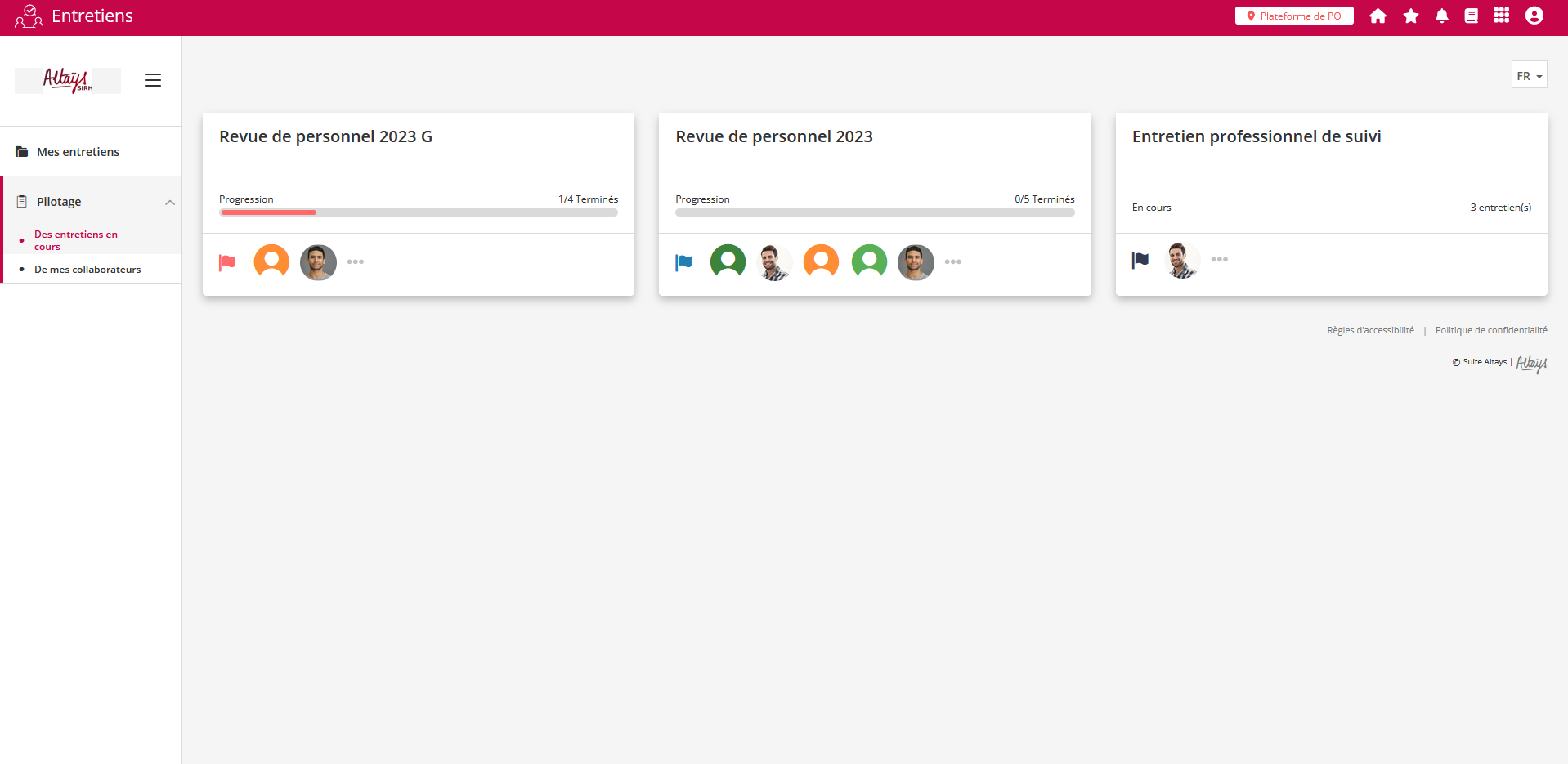
Lorsque l’entretien est dans une phase accessible à l’utilisateur, un bouton noir d’accès est affiché dans la page. Selon la phase le libellé sera “Compléter le questionnaire” (phases de saisie du formulaire) ou “Valider le questionnaire” (Phase de validation). Lorsqu’aucune phase en cours ne concerne l’utilisateur, l’entretien s’affiche sans proposer de bouton d’accès.
Saisie du formulaire
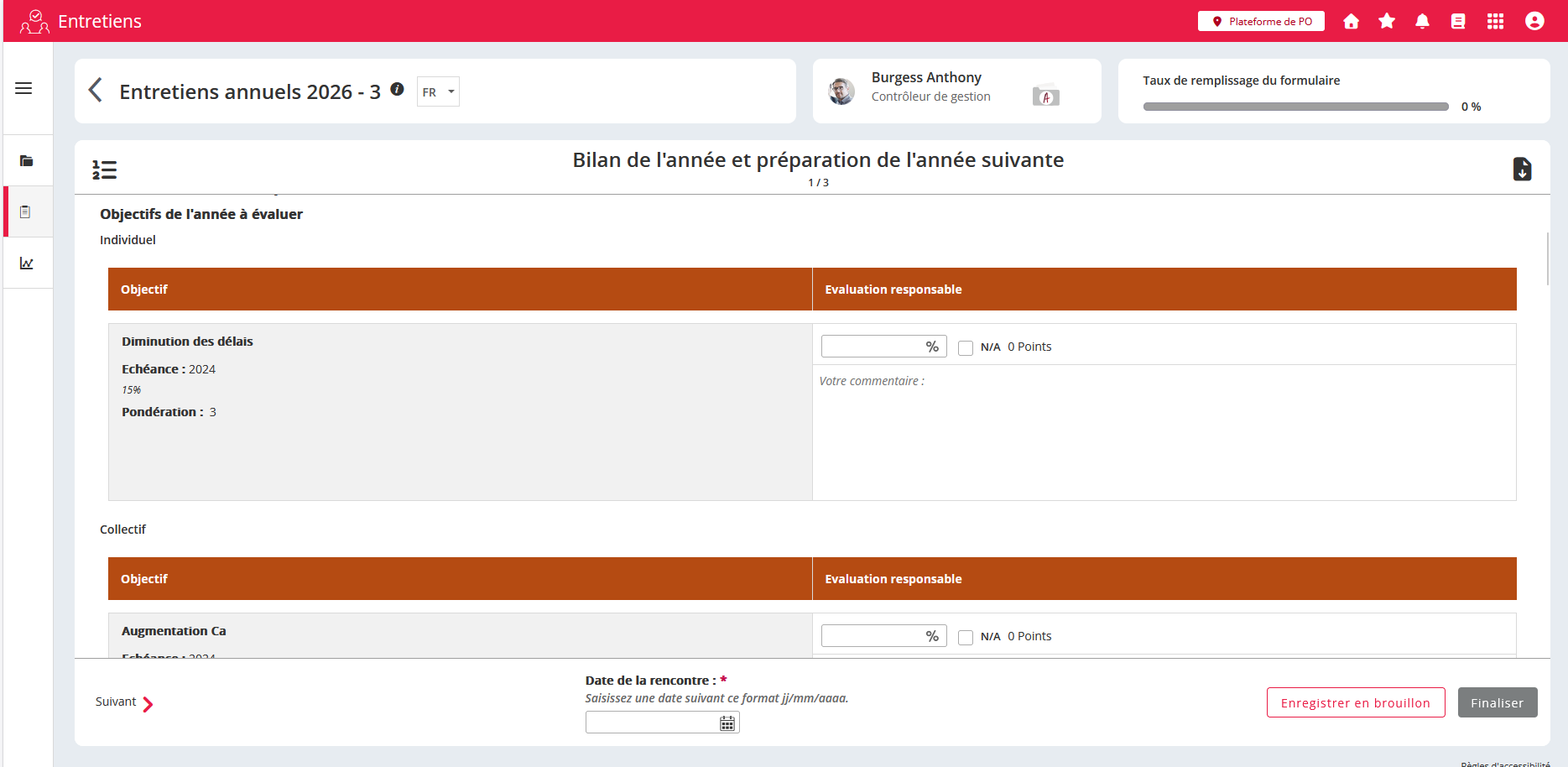
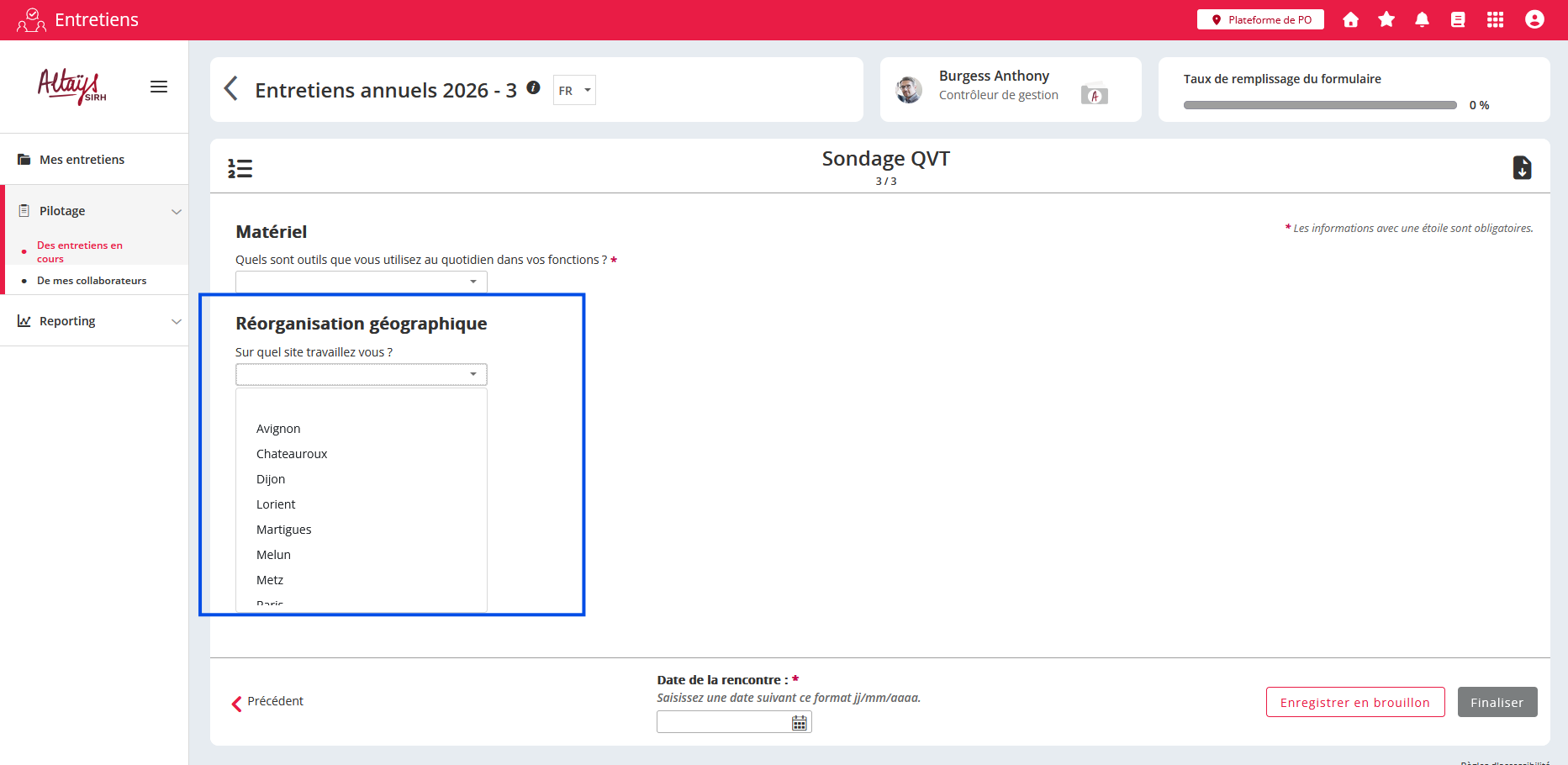
Le formulaire affiche les composants qui ont été configurés dans le formulaire associé à la campagne. Le formulaire peut être fait de composants:
-
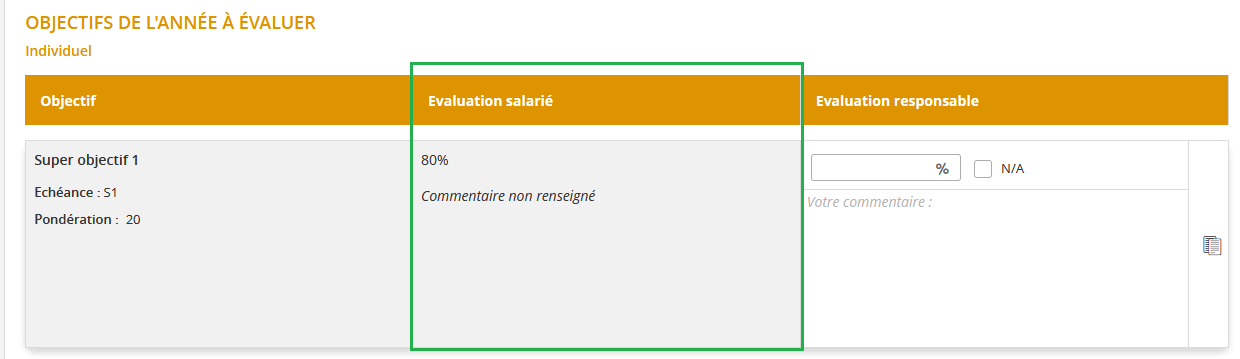
“métiers” comme les objectifs dans l’exemple ci-dessous
- “simples” comme des listes de valeurs, des champ texte ou date.
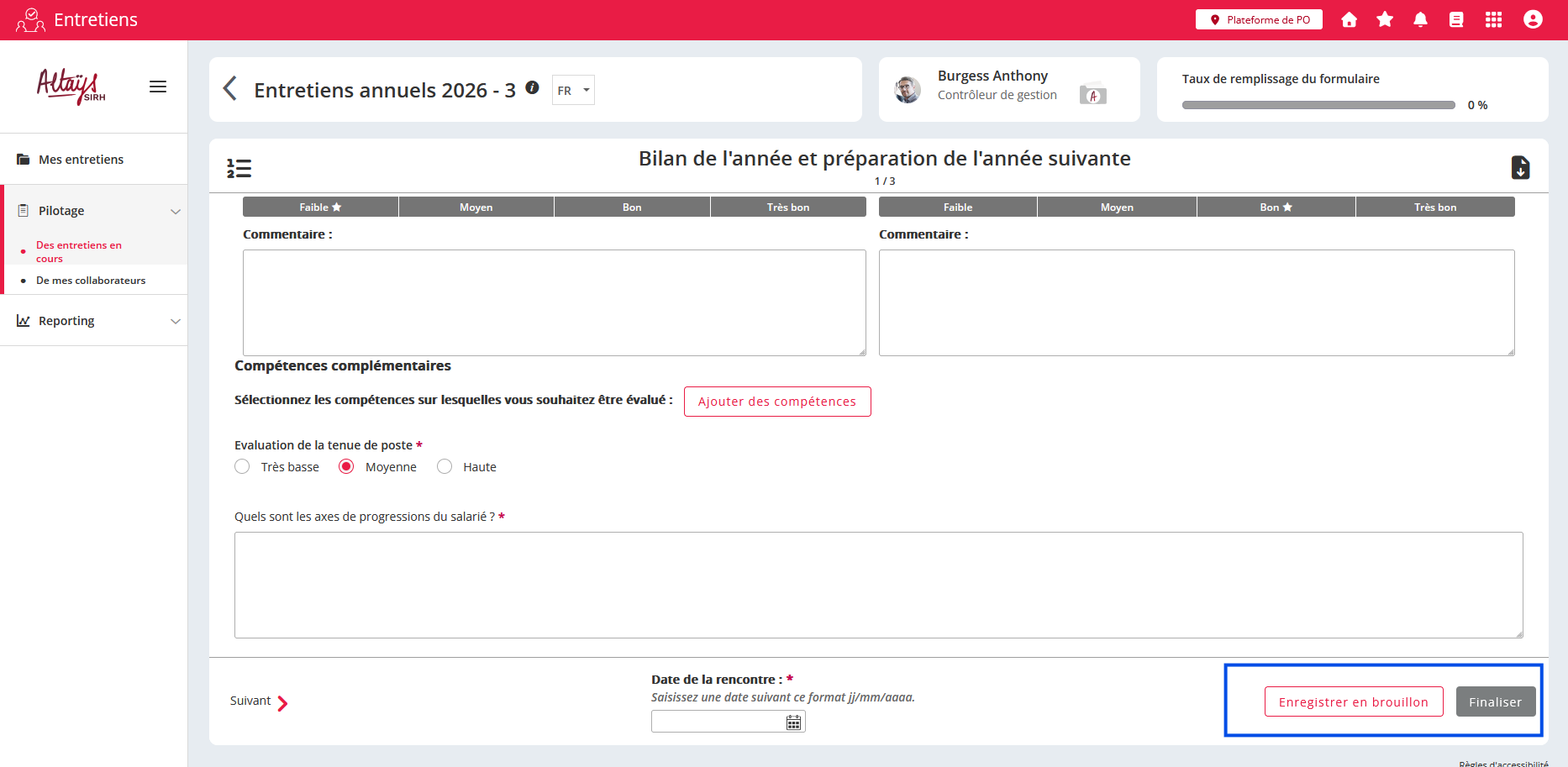
Durant la phase de saisie du formulaire, l’utilisateur dispose de deux boutons d’enregistrement (sauf cas de la délégation partielle):
-
“Enregistrer brouillon” qui permet de sauvegarder sans impact sur l’avancement des étapes de l’entretien et qui autorise donc l’acteur et tous ceux bénéficiant des mêmes droits à continuer à modifier le formulaire
-
“Finaliser” qui permet à l’utilisateur de signifier la fin de l'étape, lui retirant, ainsi qu’aux autres acteurs bénéficiant des mêmes droits, la possibilité de modifier le contenu du formulaire.
Lorsque le formulaire a été configuré avec plusieurs pages, un sommaire permettant d’accéder aux différentes pages est affiché sur la gauche.
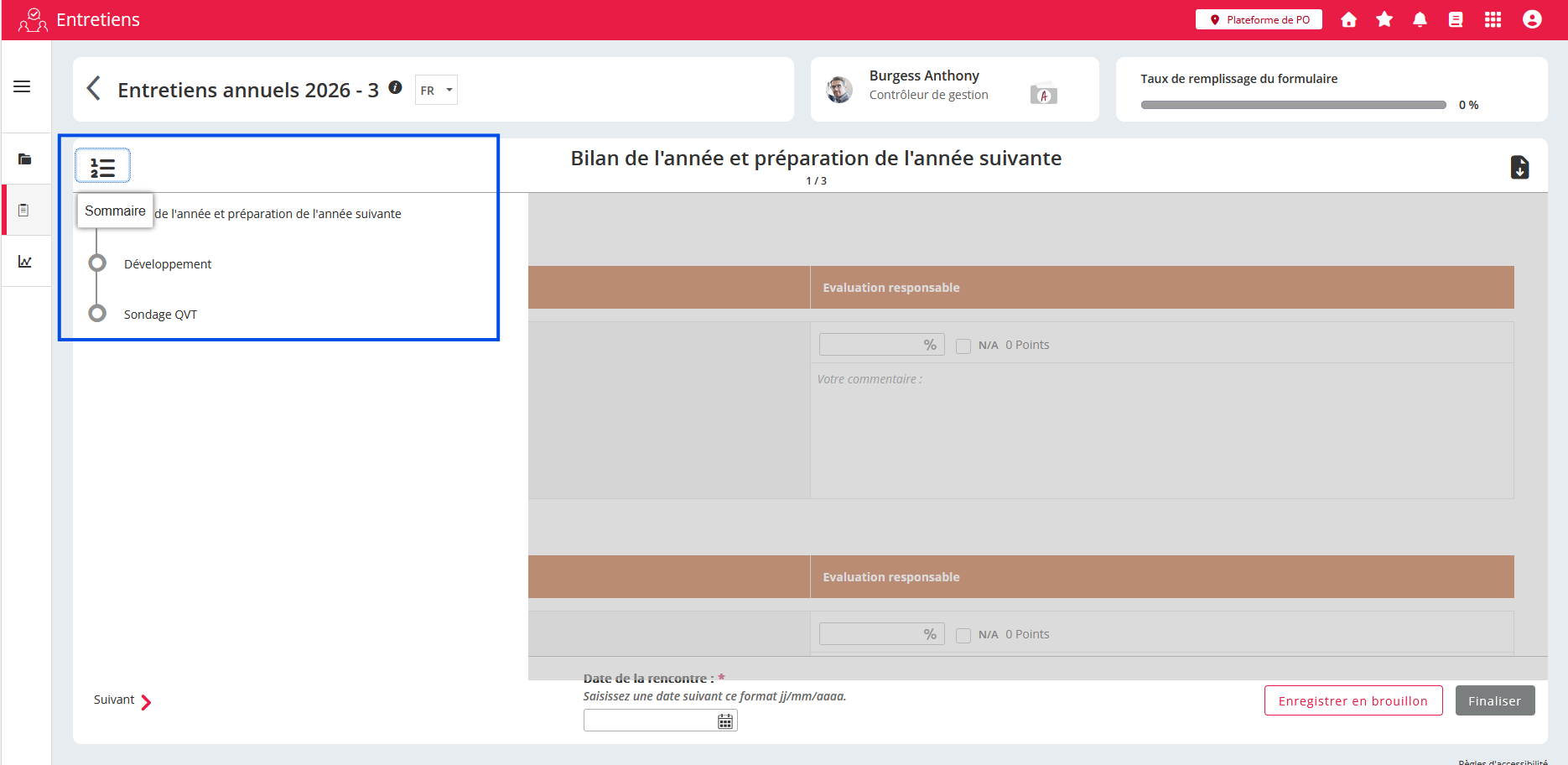
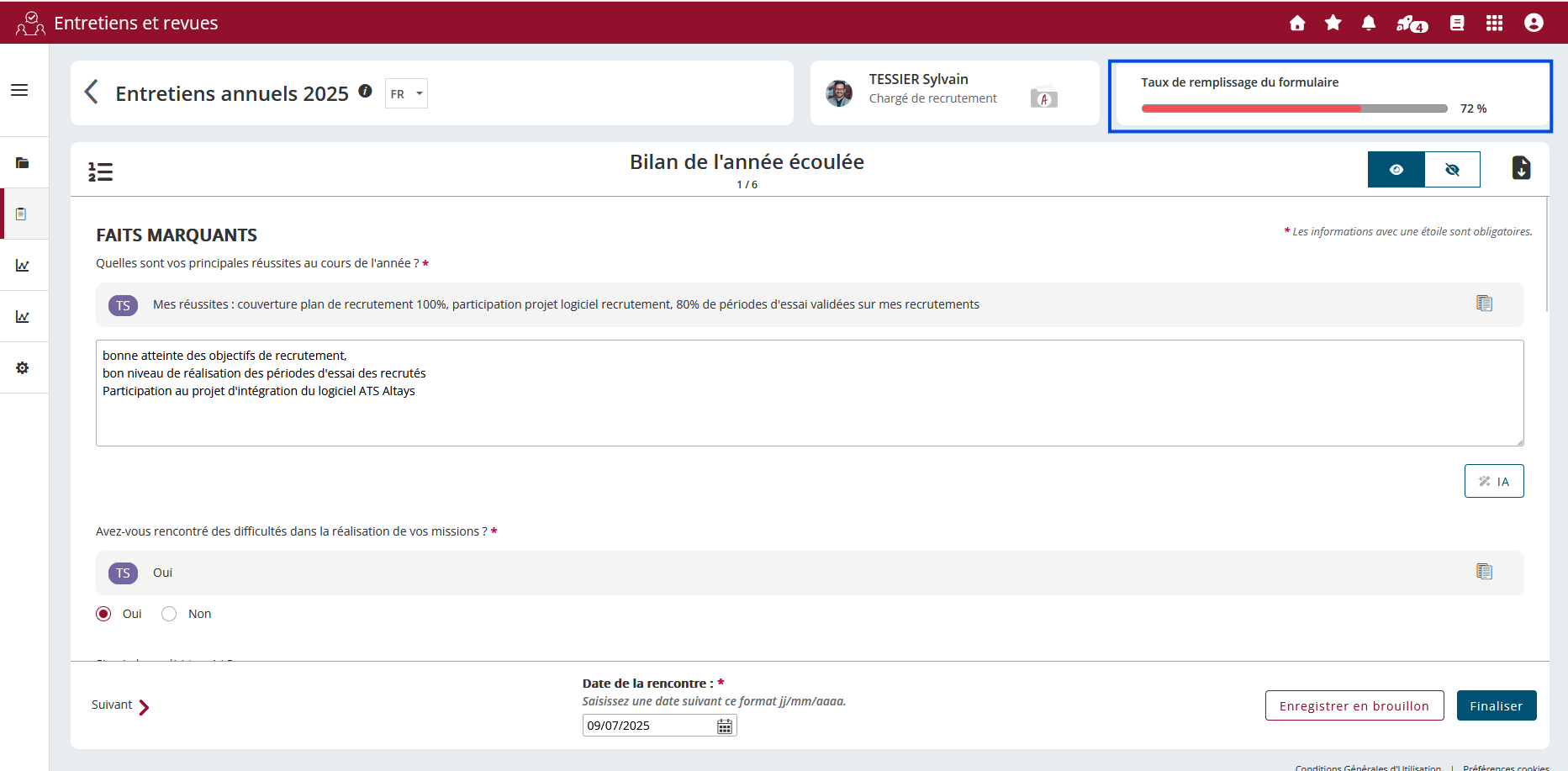
Une jauge permet de suivre l’avancement de la saisie du formulaire. Elle est calculée en fonction du nombre de champs complétés par rapport au nombre de champs proposés dans le formulaire.


Spécificités de la phase responsable
Lorsque le responsable réalise la saisie du formulaire il dispose d'éléments saisis durant la phase collaborateur à condition que cette phase soit activée et que le collaborateur l’ait complétée.
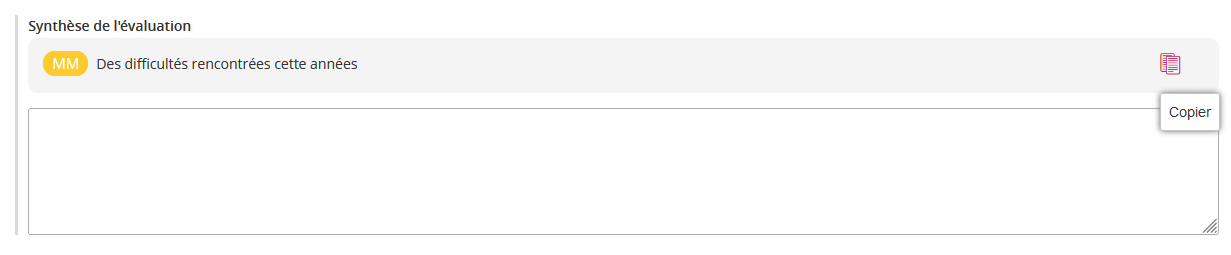
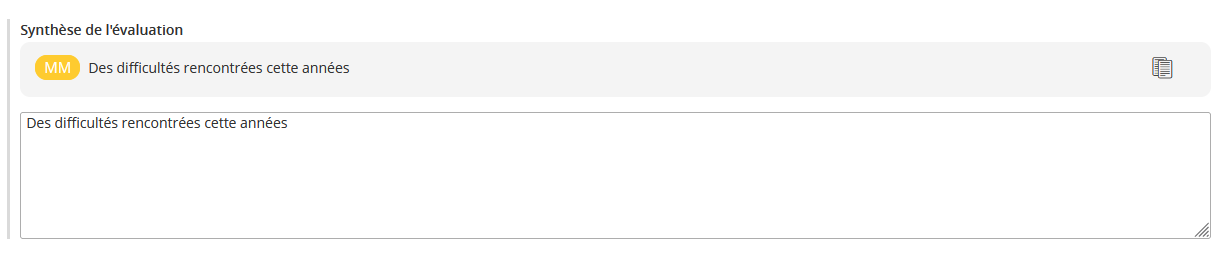
Lorsque le responsable bénéficie de la préparation de son collaborateur, il retrouve sur chaque composant une vue sur la réponse saisie par le collaborateur.