
Gestion des trames
Une trame correspond à un ensemble de paramétrages qui permettent d’encadrer la réalisation des entretiens.
Sommaire
Création et publication
Processus et périmètres
⌊Définition des phases de l'entretien
⌊Mode de lancement des entretiens
⌊Périmètres
⌊Gestion du caractère obligatoire
⌊Description des composants spécifiques
⌊Composant "objectifs"
⌊Composant "compétences de l'emploi"
⌊Composant "catalogue de formation"
⌊Composant "évaluation des formations"
⌊Composant "potentiel"
⌊Composant "tenue de poste"
⌊Composant "souhaits de mobilité"
⌊Composant "compétences auto-déclarées"
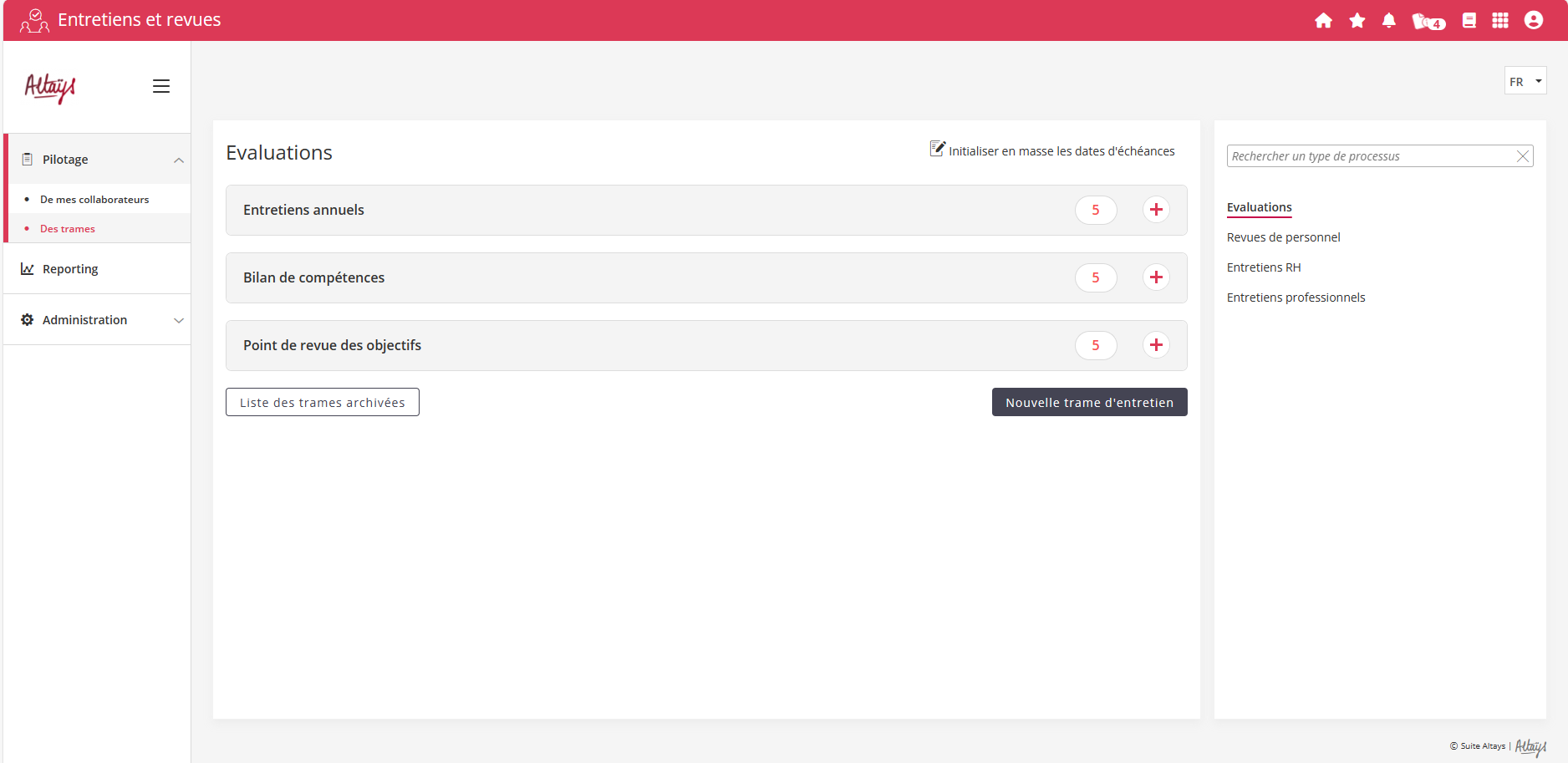
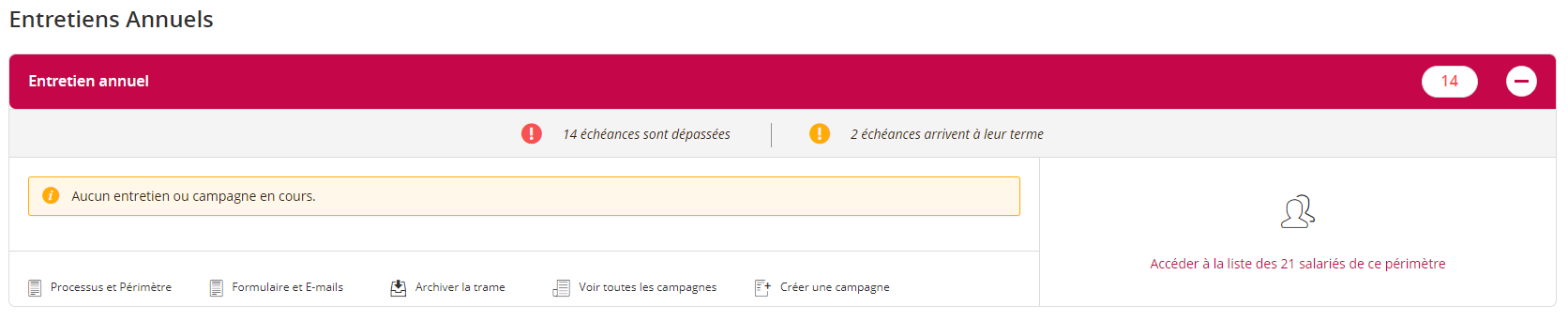
Chaque trame (Bandeau rouge dans l’exemple ci-dessous) est raccrochée à un type d’entretien (Titre sur fond blanc dans l’exemple ci-dessous).
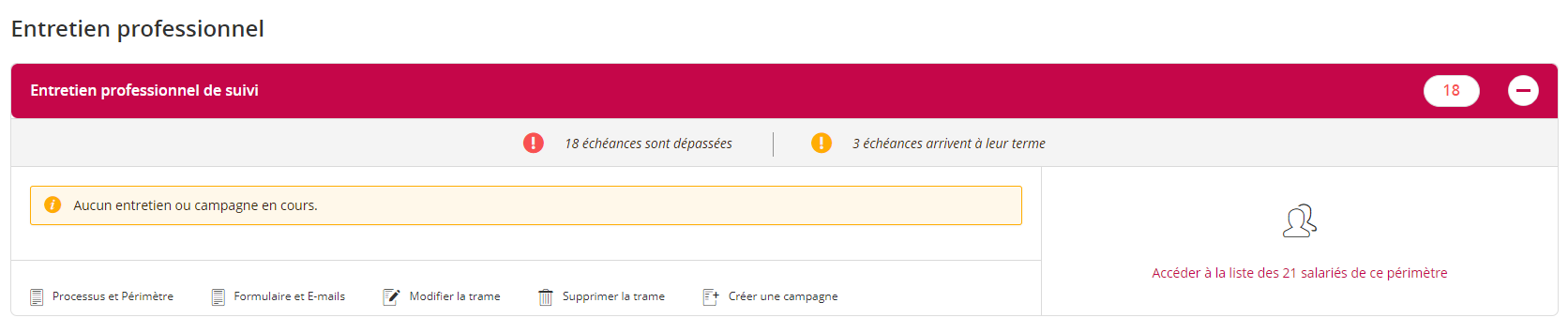
Il est possible de mettre en place plusieurs trames pour un même type d’entretien. Un exemple d’utilisation assez habituel est la création d’un type “Entretiens professionnels” et de deux trames “Entretien professionnel de suivi à 2 ans” et “Entretien professionnel de bilan à 6 ans”. Le type d’entretien permet donc de regrouper des modèles d’entretien qui ont une thématique ou un mode de gestion en commun tout en permettant de définir des spécificités pour les différents entretiens au travers de la trame.
Ces spécificités sont possibles sur plusieurs caractéristiques de l’entretien que vous trouverez décrites plus bas dans cette page :
-
Son processus
-
Son mode de création
-
Son périmètre d'éligibilité
-
Le contenu de son formulaire
-
Son dispositif de communication
Lorsque la trame est configurée pour que les entretiens soient organisés en mode campagne, la trame permettra également d’administrer les campagnes.
Création et publication

La trame est tout d’abord créée dans un état “Brouillon” afin que l’administrateur puisse configurer les différentes rubriques de la trame. Il clique ensuite sur “Publier la trame” lorsqu’il souhaite la rendre utilisable.

Une fois publiée, la rubrique processus et périmètre n’est plus modifiable. La trame peut toutefois être remise à l'état brouillon pour permettre de modifier cette rubrique. Cette action n’est cependant disponible que lorsqu’aucun entretien n’a été créé pour cette trame.

Une trame qui comprend des entretiens ne peut plus être remise à l'état brouillon ni supprimée. Elle peut seulement être archivée.
Processus et périmètres
Définition des phases de l'entretien
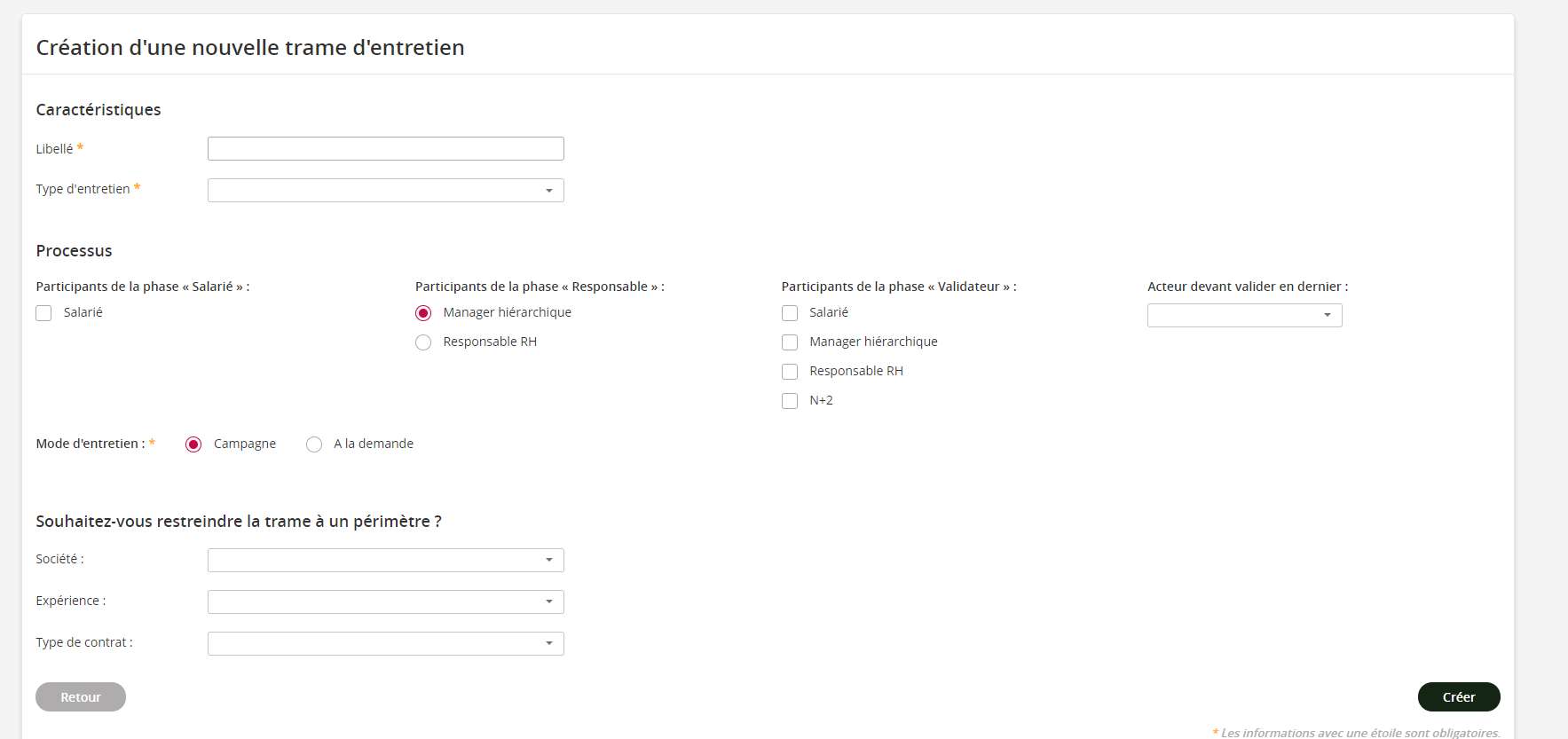
Lors de la création d’une trame, l’administrateur doit définir le processus de saisie de l’entretien.
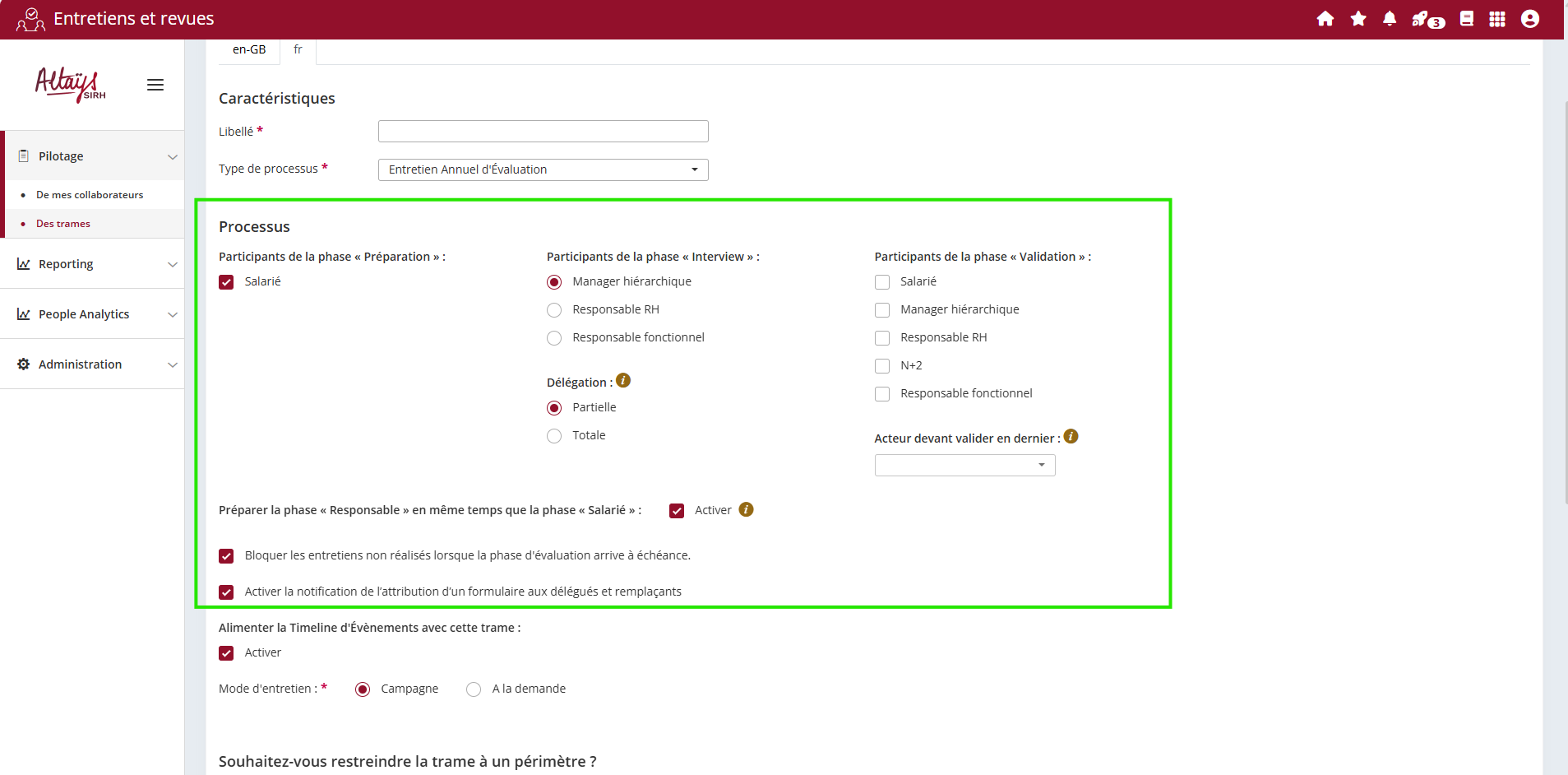
Les options disponibles s’organisent autour de trois phases, détaillées ci-dessous.
Phase responsable
La phase responsable est la seule phase nécessaire à la réalisation d’un entretien. Il est donc obligatoire de choisir l’acteur qui représentera le rôle de responsable. Deux rôles déterminés au niveau du dossier salarié peuvent être désigné alternativement:
-
Manager hiérarchique
-
Responsable RH
- Responsable fonctionnel
Lorsque la phase salarié est activée, sauf intervention particulière d’un administrateur ou superviseur, le responsable ne peut pas saisir l’entretien tant que le collaborateur n’a pas validé sa préparation où que la date limite prévue pour celle-ci au niveau de la campagne n’a pas été atteinte.
👆 Mode simultané / Une option proposée dans la configuration du processus de la trame permet de débloquer la saisie du manager pendant la phase de préparation du collaborateur. Il faut que la case “préparer la phase responsable en même temps que la phase salarié” soit cochée. Dans ce cas le manager peut saisir sa partie de l’entretien avant que la préparation du collaborateur soir terminée mais il ne pourra pas aller jusqu'à la validation de son formulaire dans cette situation.
👆 Mode bloquant/ Une option proposée dans la configuration du processus de la trame permet de bloquer l'entretien si le responsable n'a pas finalisé le formulaire dans le temps imparti. Lorsque l'option n'est pas activée, le formulaire sera seulement indiqué comme "En retard".
👆Options de délégation / La délégation de formulaire est autorisée par défaut dans les processus mais des options permettent de modifier le comportement. Il est notamment possible de déterminer que l'accès du délégué est partiel (il ne peut que réaliser des enregistrements simple) ou total (il peut également finaliser le formulaire). Une option permet également de le notifier lorsque la délégation lui ait affectée.
Phase de validation
Cette phase est destinée à la validation des acteurs du contenu saisi précédemment dans l’entretien. Elle débute lorsque le responsable valide le formulaire. Elle n’est pas destinée à permettre la modification de l’entretien. La seule édition proposée sera celle d’un commentaire accompagnant la validation du compte rendu d’entretien. Par défaut, l’ordre des signataires est indéfini, c’est à dire que dés lors que les rôles de validateurs sont désignés et que la phase de validation est enclenchée n’importe lequel des acteurs désignés peut se connecter et valider le formulaire.
👆 Dernier validateur / Une option disponible dans la configuration de la trame permet de faire exception au caractère indéfini des signataires. Il s’agit du champ “Acteur devant valider en dernier”. Il permet de désigner parmi les acteurs actifs dans la phase de validation celui qui devra nécessairement clôturer la phase de validation. Ce dernier ne verra pas apparaître le bouton d’accès au formulaire tant que les autres acteurs n’auront pas réalisé la validation. Il sera également exclu de l’envoi des notifications et relances concernant la phase de validation.
Mode de lancement des entretiens
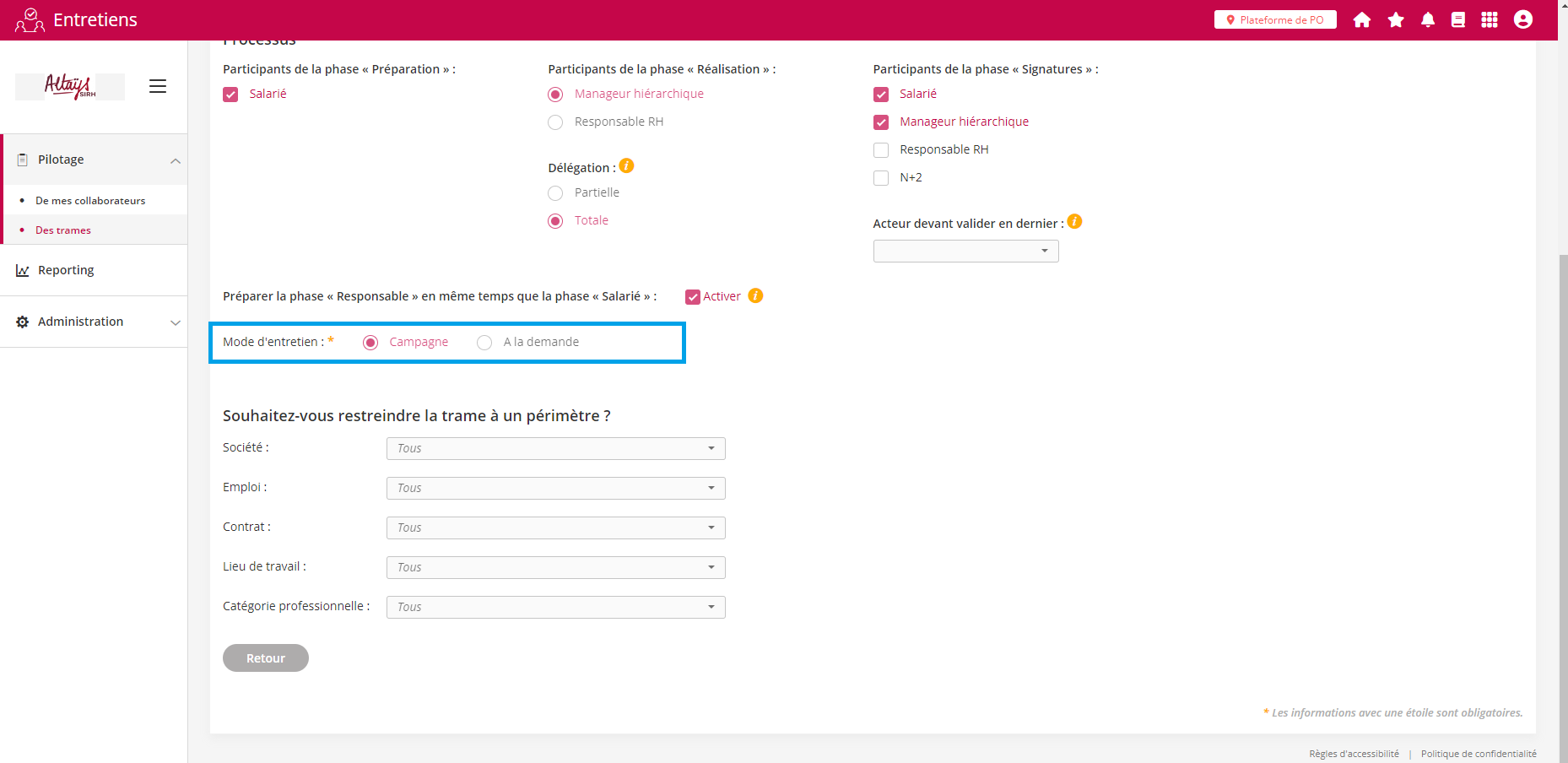
Lors de la configuration d’une trame, l’administrateur doit choisir le mode d’ouverture des entretiens. Il dispose d’un choix entre deux modalités:
-
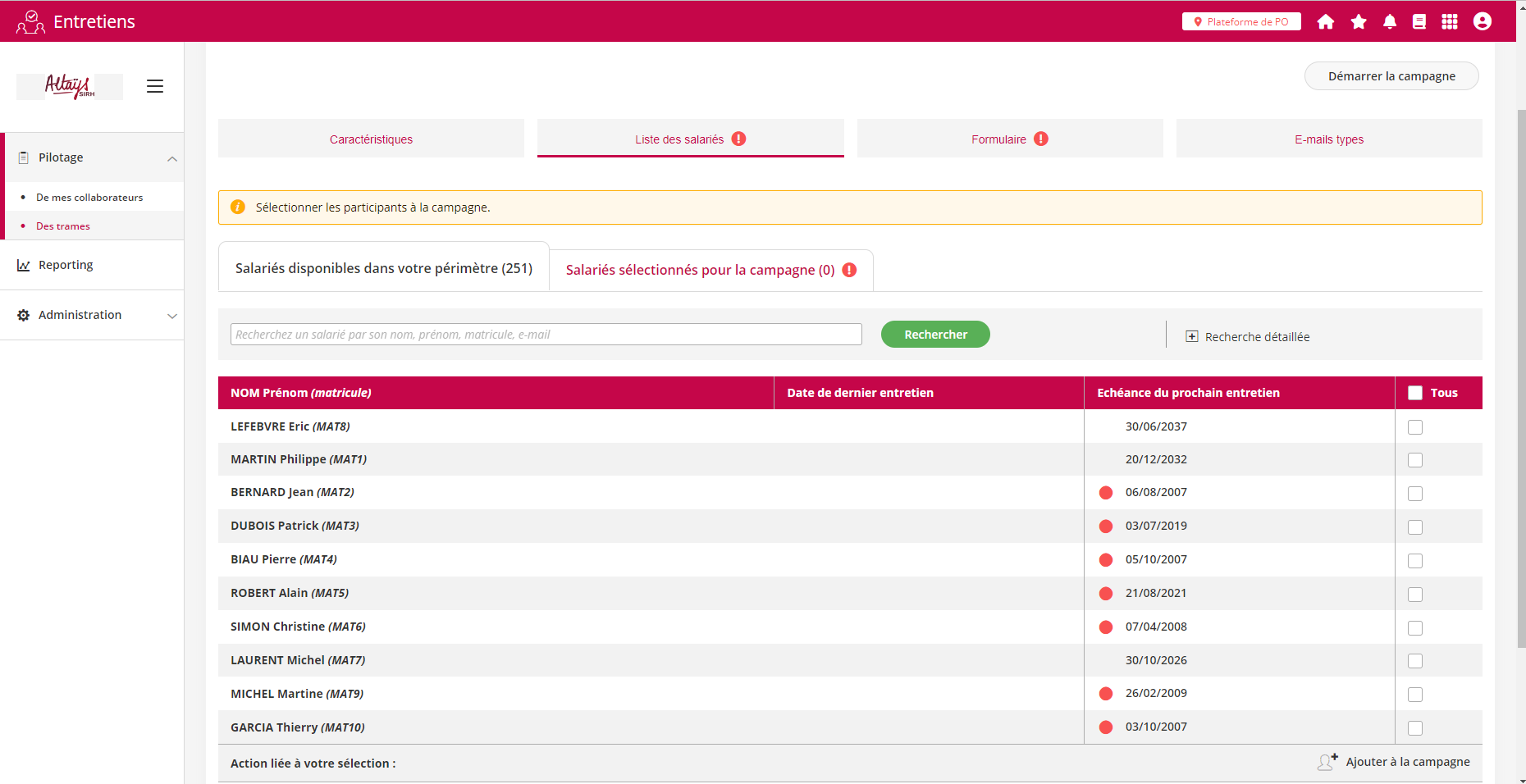
Par campagne: Il s’agit d’une modalité collective d’ouverture des formulaires qui permet donc de générer un grand nombre de formulaires en une même opération. Ces formulaires sont ainsi contraint par le même agenda et les mêmes règles de workflow. Cette manipulation n’est disponible qu’aux administrateurs et éventuellement aux Superviseurs selon la configuration des droits.
-
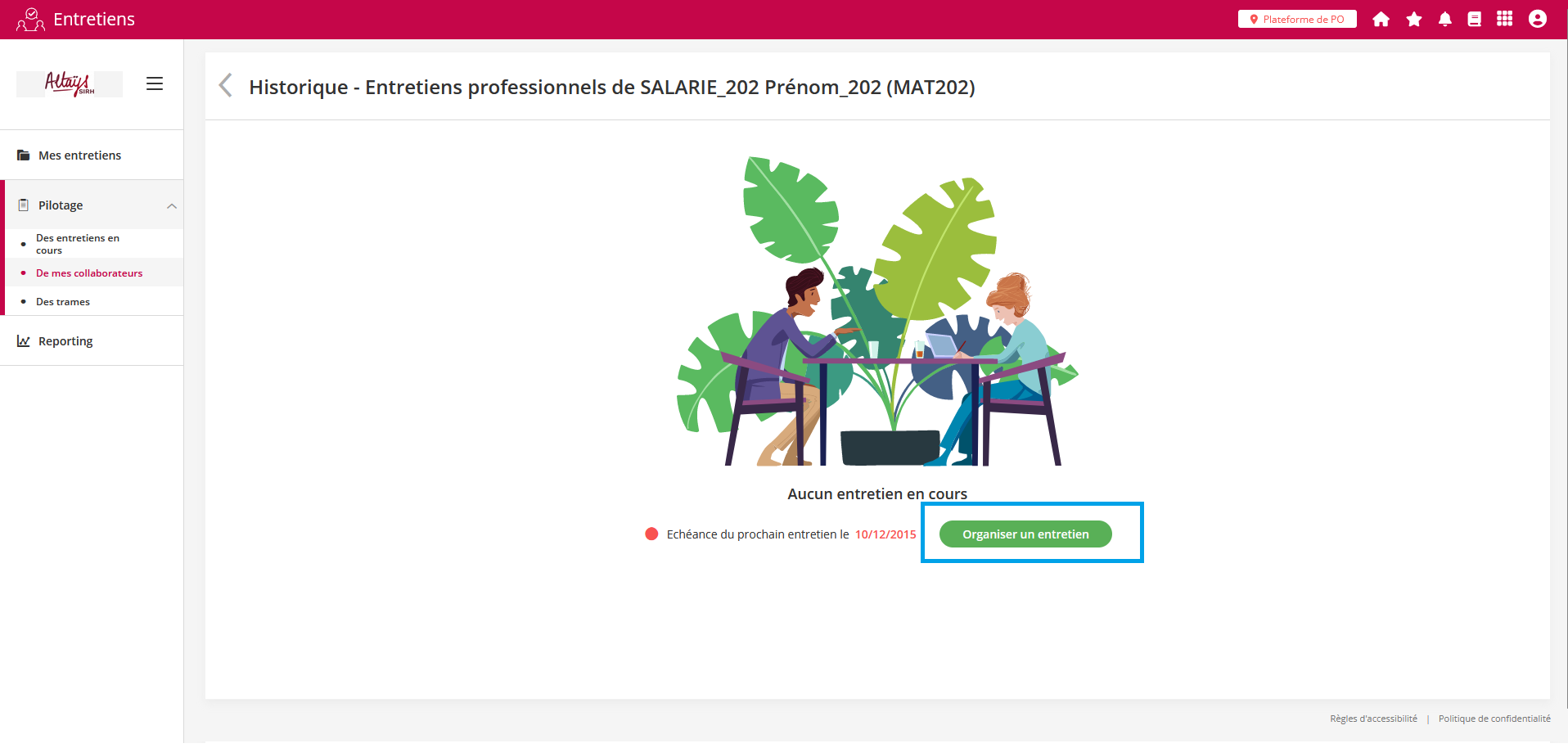
A la demande: Il s’agit d’une modalité individuelle d’ouverture des formulaires qui ne permet donc d’ouvrir qu’un seul formulaire à la fois. Ce mode d’ouverture est disponible pour l’administrateur, le superviseur et le rôle défini comme responsable (ex: responsable hiérarchique) dans la trame, en fonction de la configuration générale des droits. Cette modalité, par opposition à la campagne, permet d’offrir de l’autonomie aux managers.
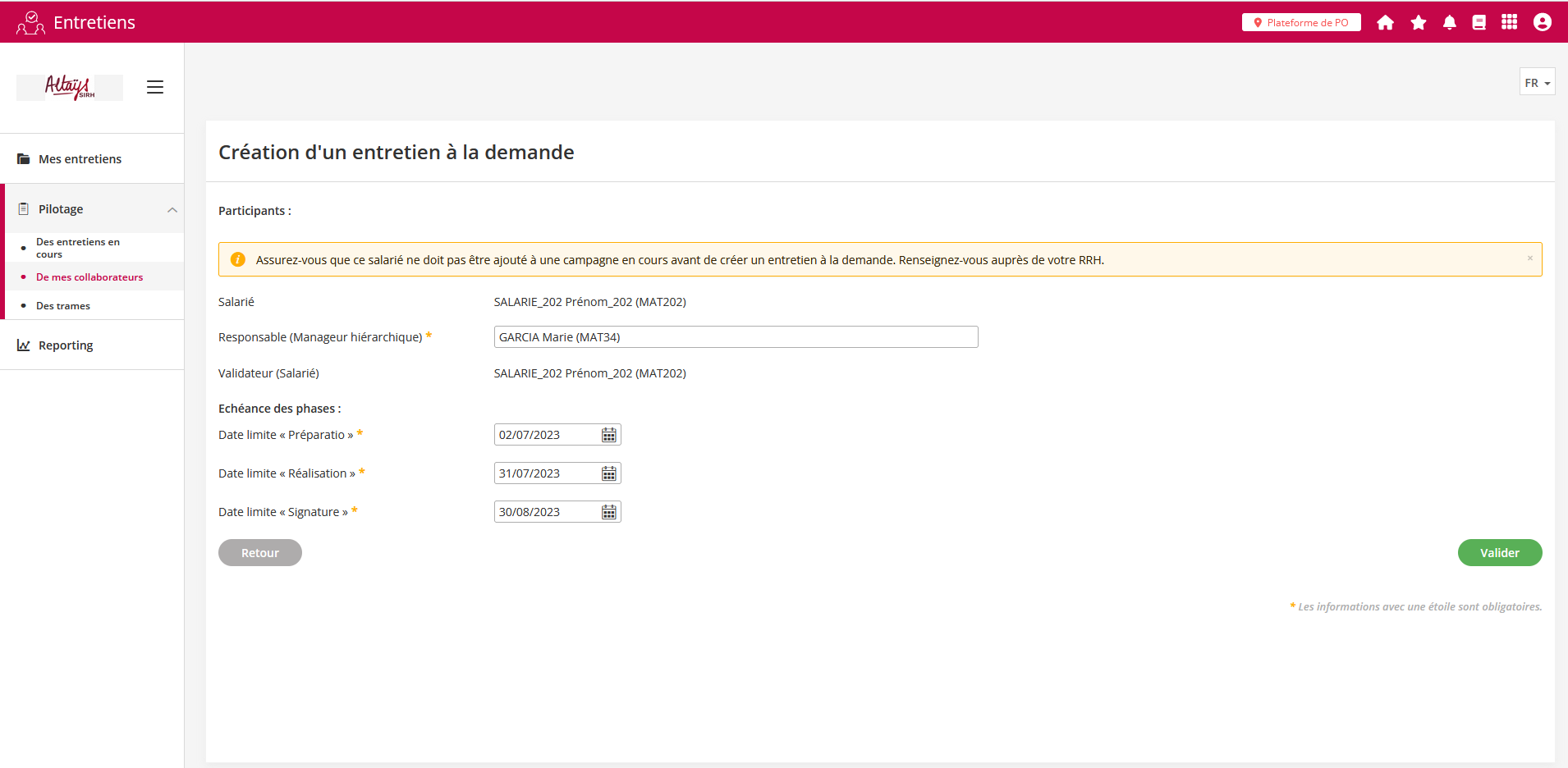
Dans le cas du mode “A la demande”, l’administrateur doit saisir des délais standard pour chaque phase d’entretien. Ces délais permettront de calculer et de pré-alimenter les échéances de l’entretien lors de sa création.
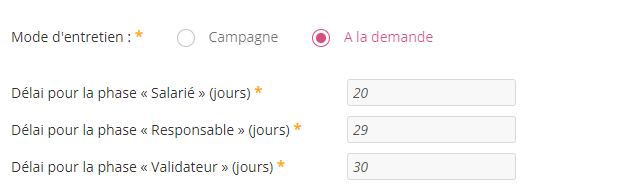
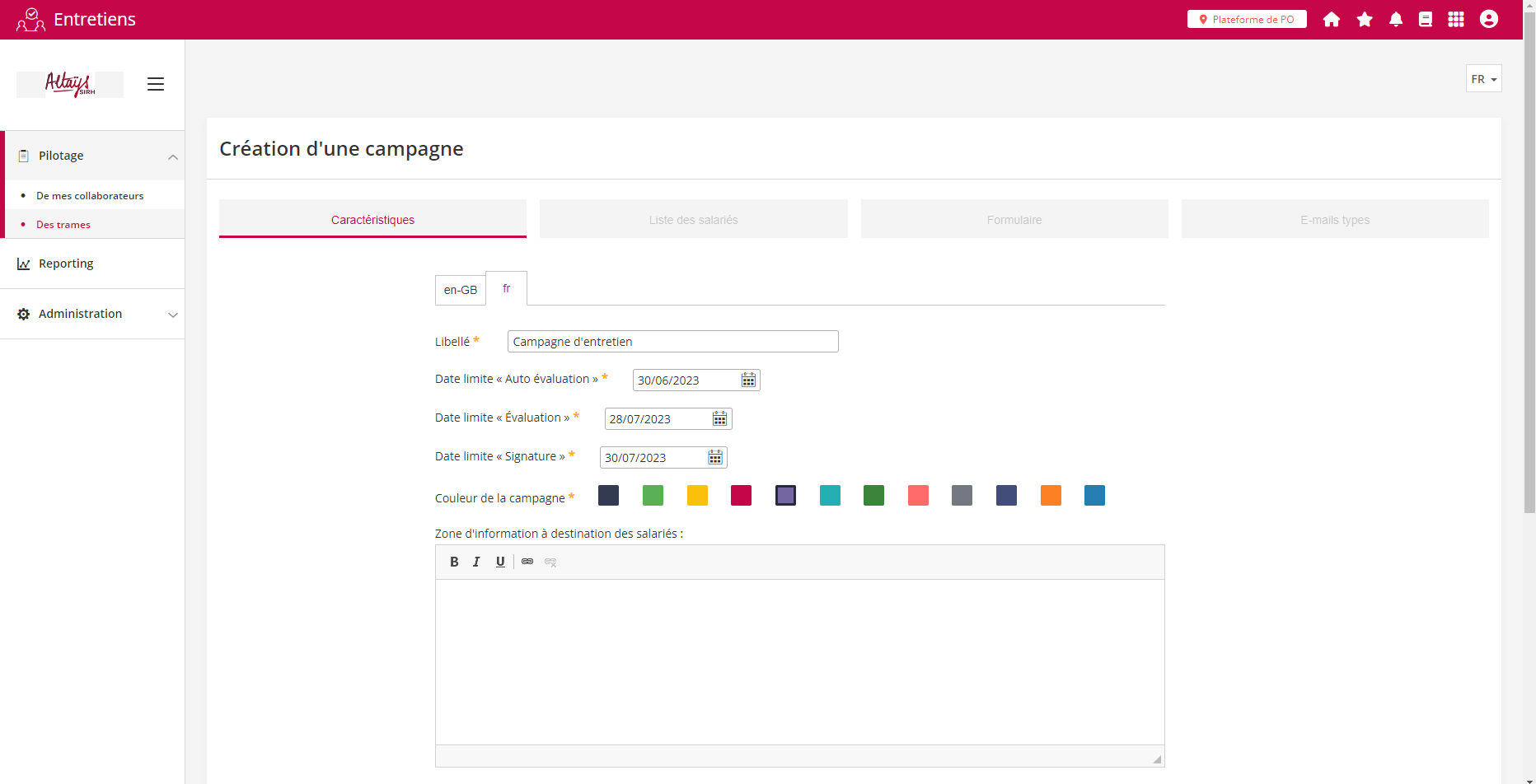
Illustration du mode campagne
Le mode campagne se caractérise par la définition de dates d'échéance globales pour l’ensemble des formulaires qui seront créés.
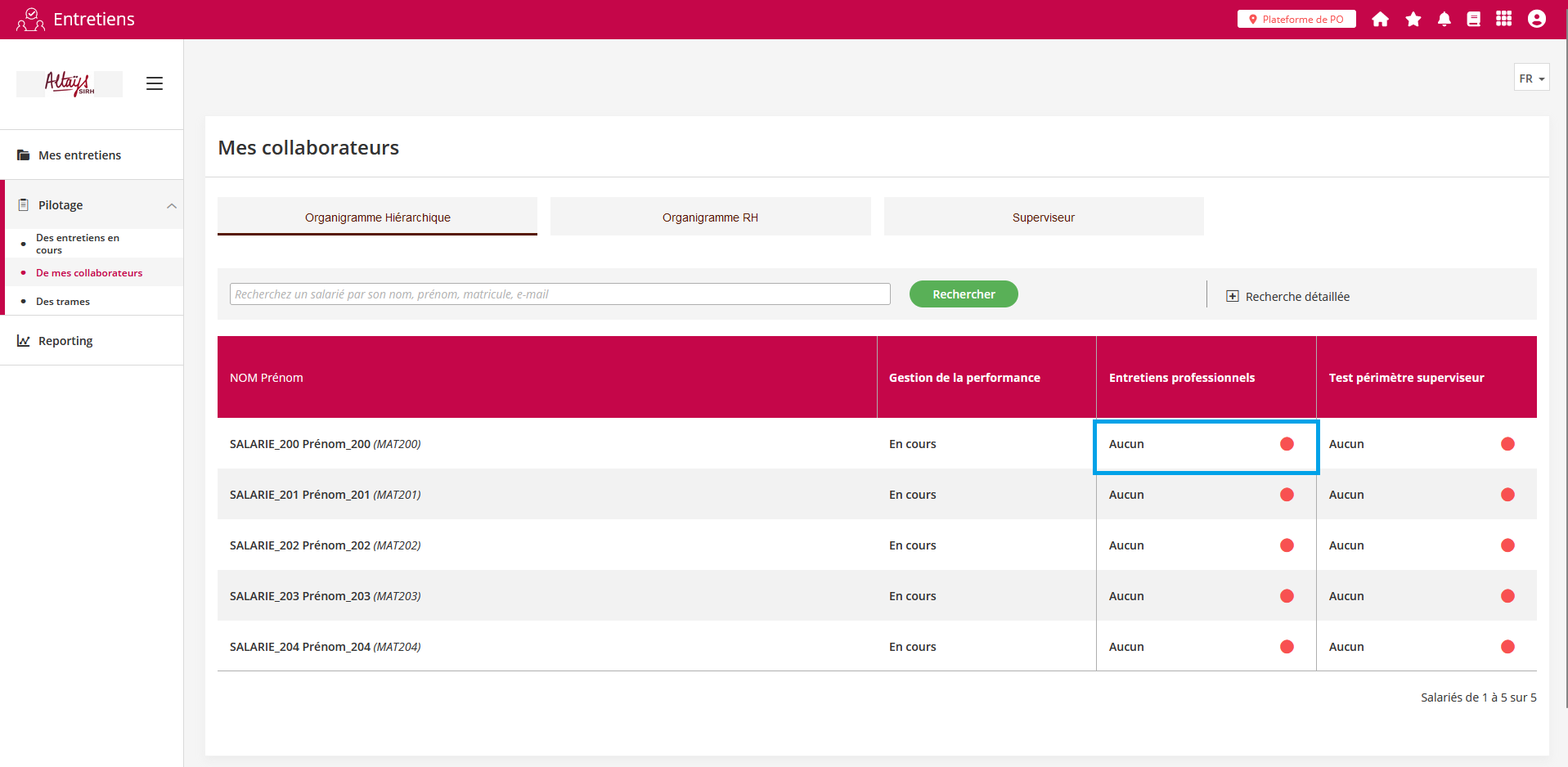
Un bouton lui permet de générer le formulaire d’entretien.
Il confirme ensuite l’acteur responsable du formulaire et les échéances d’entretiens calculées en fonction de la configuration de la trame. Les dates sélectionnées doivent se succéder de manière à créer un enchaînement de phases cohérent (un contrôle est effectué à la sauvegarde).
Périmètres
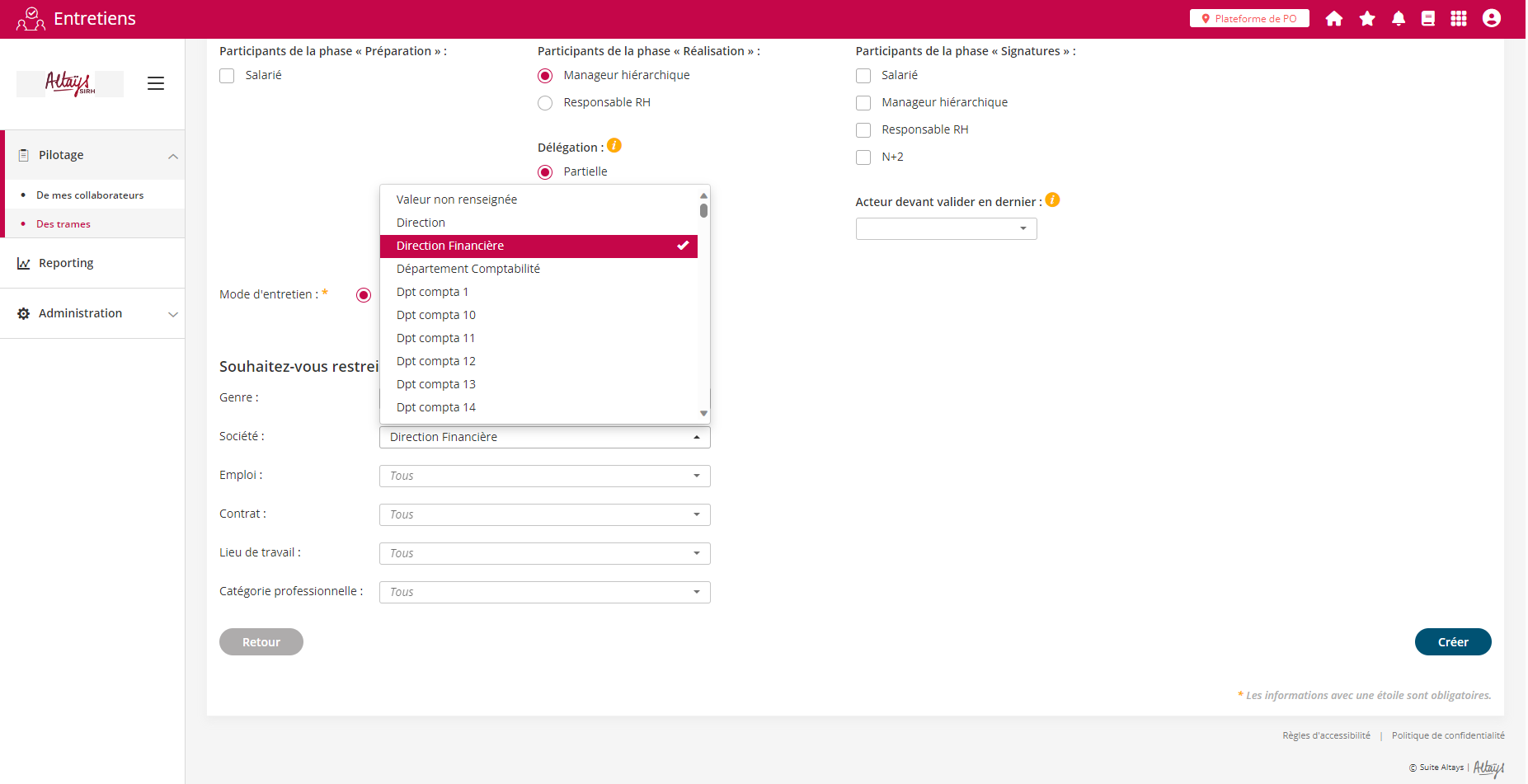
Lors de la configuration d’une trame l’administrateur peut définir des règles d'éligibilité s’il souhaite restreindre l’application de ce processus à une population particulière. Pour cela, il dispose d’une série de champs liste correspondant à des données des dossiers administratifs. Cette liste de champ est déterminée par la configuration des champs requétables du dossier administratif. La page propose tous les champs de type référentiel paramétrés comme “requétables”.
Lorsque la liste proposée est arborescente, il suffit à l’administrateur de sélectionner un nœud de l’arbre pour rendre éligible les collaborateurs affectés sur la valeur mais également tous les collaborateurs affectés aux valeurs enfant de la valeur sélectionnée.
Gestion des formulaires
Les trames permettent de définir les sujets à aborder au cours de l’entretien en offrant une interface de construction de formulaire.
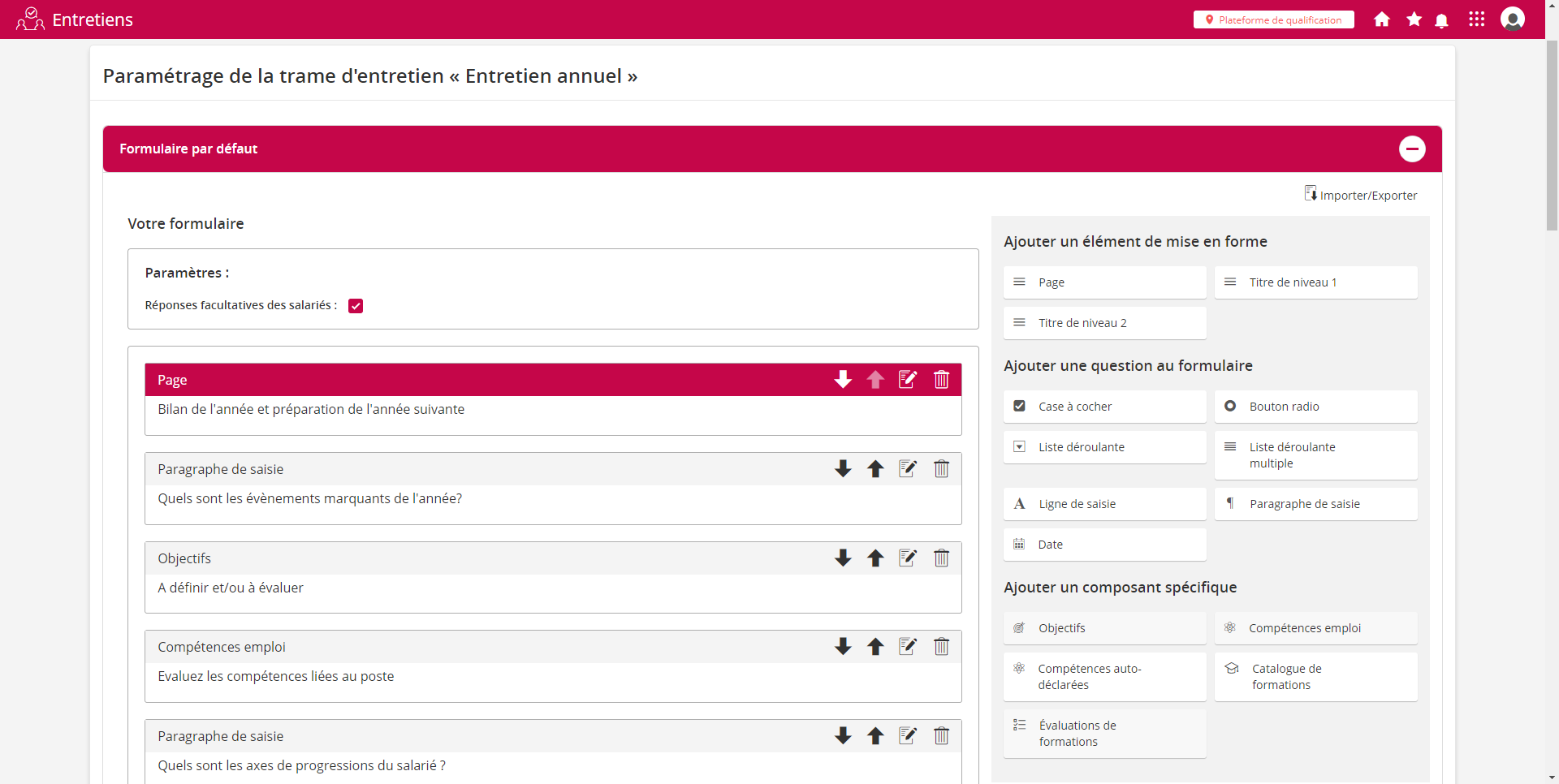
Cette interface propose trois types de composants (liste à droite) à positionner dans le formulaire (espace à gauche):
-
Les éléments de mise en forme
-
Les questions simples
-
Les composants spécifiques métiers
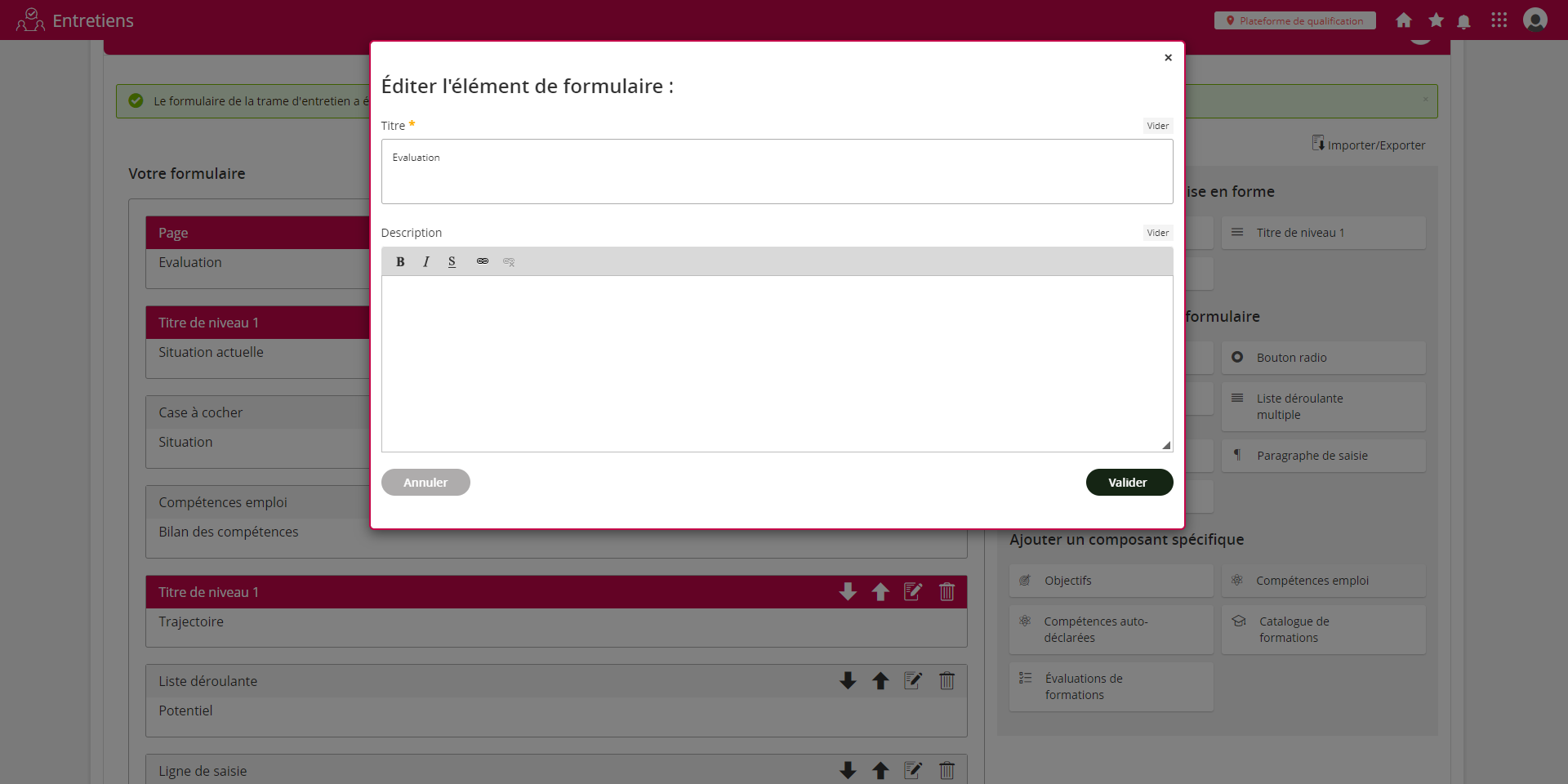
Pour composer un formulaire, l’administrateur doit commencer par faire glisser les composants à droite dans le formulaire à gauche. Une fois le composant positionné, quelque soit son type, il est nécessaire de lui attribuer un titre. Une description est également disponible de manière facultative pour l’ensemble des rubriques, elle permet de donner des explications aux utilisateurs.
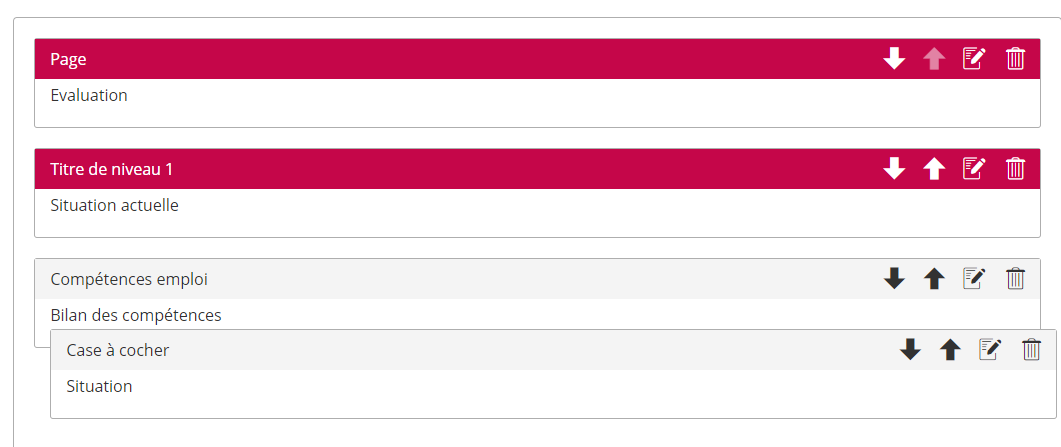
Éléments de mise en forme
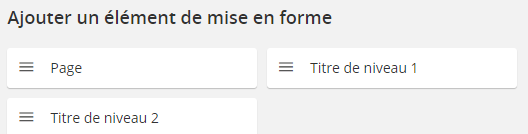
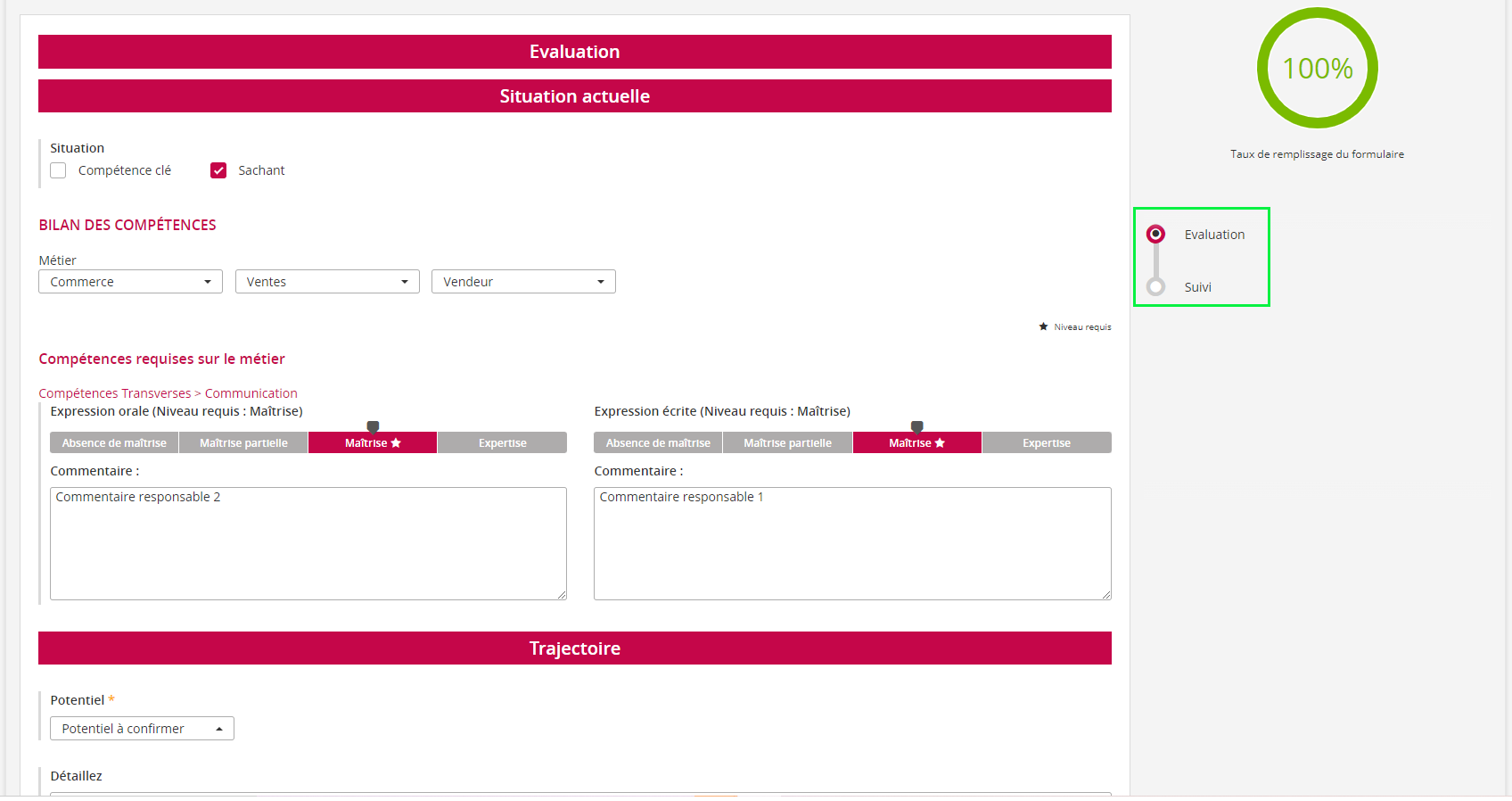
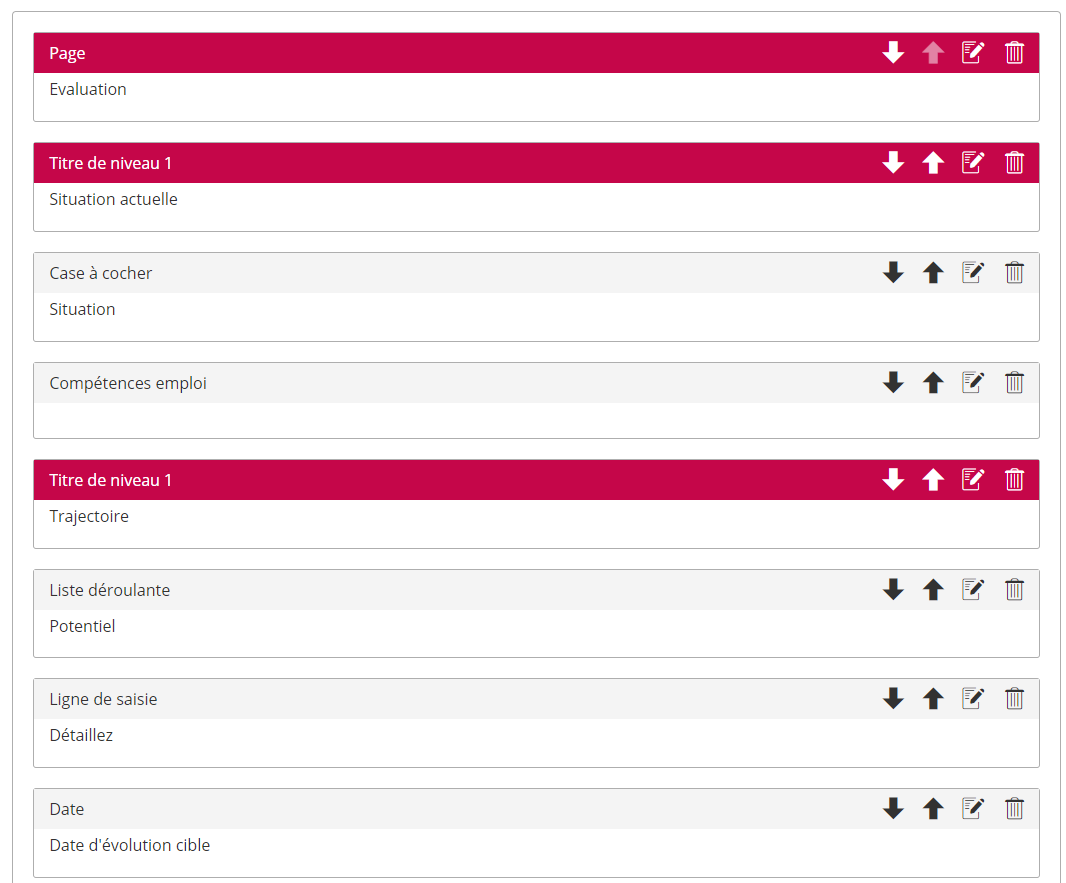
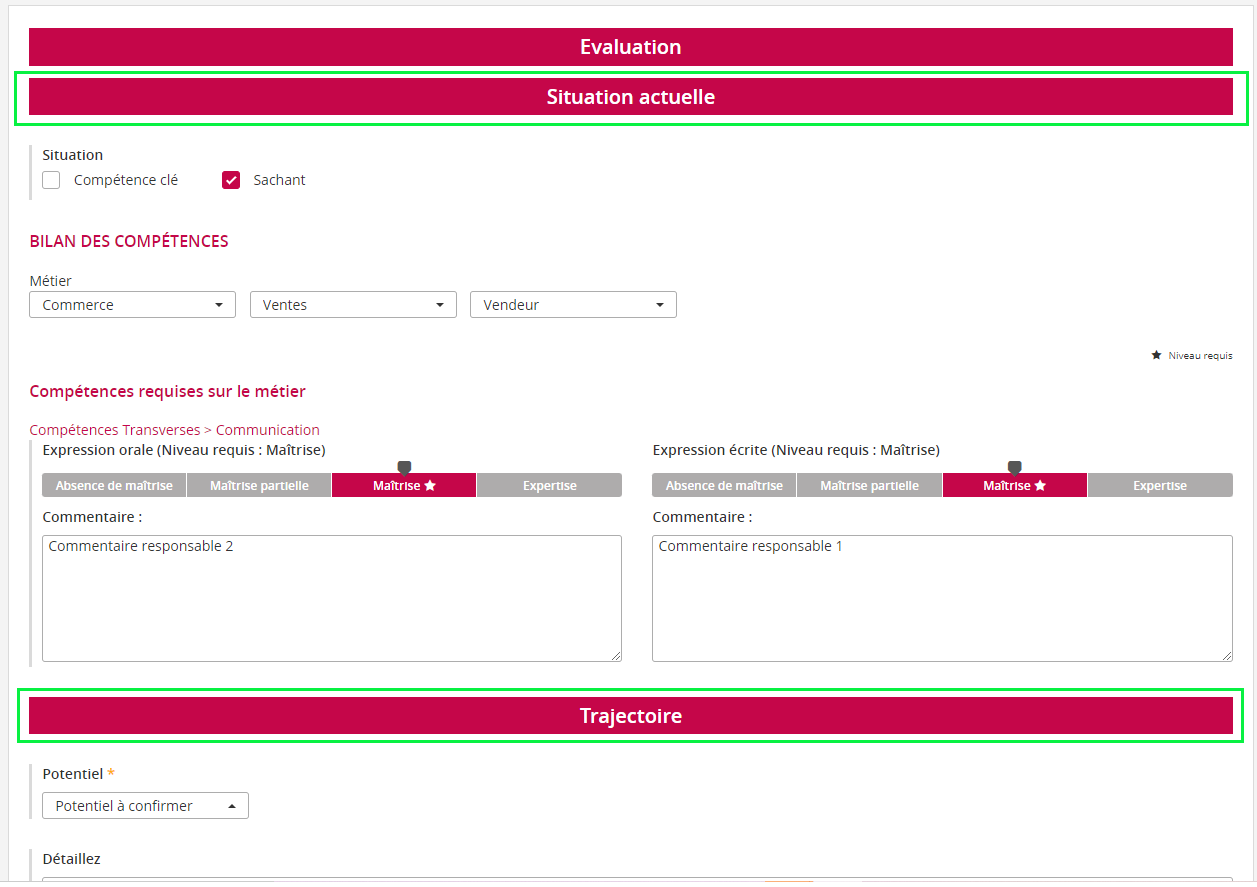
Questions simples
Le formulaire propose un set de champs-questions qui peuvent être librement utilisés par l’administrateur pour composer son formulaire.
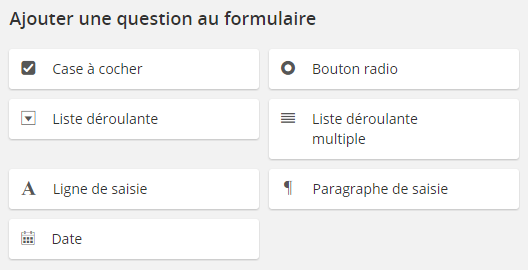
Détail des types de questions :
-
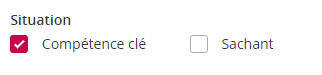
Case à cocher
Permet de générer une liste de valeurs à choix multiple affichées sous forme de cases disposées horizontalement.
-
Bouton radio
Permet de générer une liste de valeurs à choix unique affichées sous forme de boutons disposés horizontalement.

-
Liste déroulante
Permet de générer une liste de valeurs à choix unique affichées sous forme de liste verticale.
-
Liste déroulante multiple
Permet de générer une liste de valeurs à choix multiple affichées sous forme de liste verticale.
-
Ligne de saisie
Permet de générer un champ de saisie simple autorisant l’insertion de texte sur une seule ligne

-
Paragraphe de saisie
Permet de générer un champ de saisie autorisant l’insertion de texte sur une plusieurs lignes

-
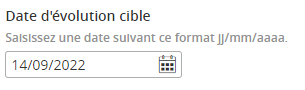
Date
Permet de générer un champ de saisie lié à un calendrier, imposant un format de date.
Composants spécifiques métiers
Il s’agit de rubriques spécialement conçues pour supporter un processus métier connu et dont les règles sont prédéfinies dans l’application. Généralement, ces rubriques disposent de traitements et de rapports plus sophistiqués que les questions simples, offrant un service plus abouti.
Les trames d’entretiens proposent plusieurs composants spécifiques pour structurer le formulaire d’entretien. Ces composants ont la particularité de porter en eux une certaine sophistication dédiée à un processus métier identifié contrairement aux composants standards dont le contexte d’utilisation est laissé libre à l’administrateur. Les composants spécifiques sont généralement accompagnés d’indicateurs dédiés dans la partie reporting.
Les composants spécifiques suivants sont disponibles:
-
Objectifs
-
Compétences de l'emploi
-
Compétences auto-déclarées
-
Catalogue de formations
-
Évaluations des formations
-
Potentiel
-
Tenue de poste
-
Souhaits de mobilité
Gestion du caractère obligatoire
La gestion du caractère obligatoire des champs et des rubriques se définit au niveau de chaque élément (hors titres et sous titres de section).
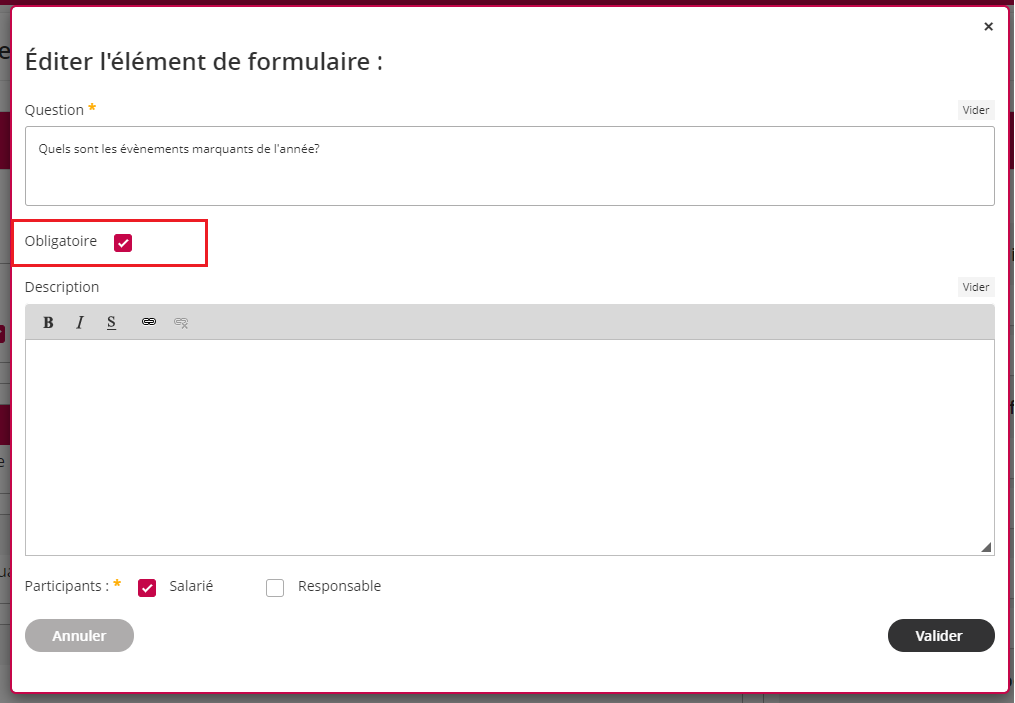
Lorsque ce champ est coché, il détermine qu’une valeur doit nécessairement être saisie pour passer à la phase de validation du formulaire.
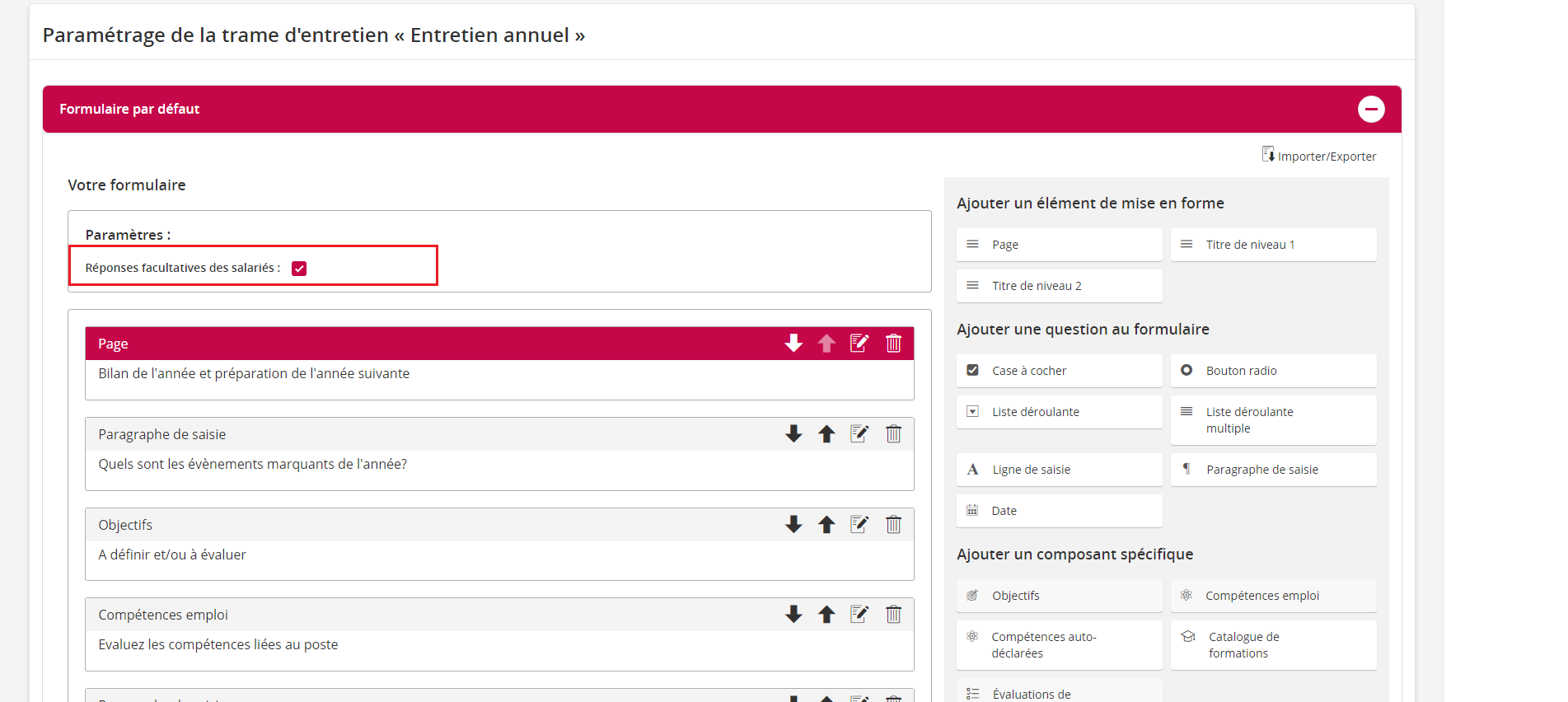
Elle se définit également à un second niveau, en entête du formulaire, le champ “Réponses facultatives des salariés” permet de définir si le caractère obligatoire s’applique à la phase d’auto-évaluation du collaborateur ou non. Lorsque la case est cochée, cela signifie que bien qu’un champ soit identifié comme “obligatoire” et actif pour le salarié, sa saisie ne sera pas nécessaire pour que ce dernier valide son formulaire.
Description des composants spécifiques
Les trames d’entretiens proposent plusieurs composants spécifiques pour structurer le formulaire d’entretien. Ces composants ont la particularité de porter en eux une certaine sophistication dédiée à un processus métier identifié contrairement aux composants standards dont le contexte d’utilisation est laissé libre à l’administrateur. Les composants spécifiques sont généralement accompagnés d’indicateurs dédiés dans la partie reporting.
Les composants spécifiques suivants sont disponibles:
-
Objectifs
-
Compétences de l'emploi
-
Compétences auto-déclarées
-
Catalogue de formations
-
Évaluations des formations
-
Potentiel
-
Tenue de poste
-
Souhaits de mobilité
Le composant "objectifs"
Paramétrage du mode d'évaluations
Un prérequis à la mise en œuvre de la gestion des objectifs dans les entretiens est le paramétrage du mode d'évaluation.
Deux modes d'évaluation sont disponibles:
-
L'évaluation en pourcentage, elle correspond à l’attribution d’une valeur en pourcentage lors de l'évaluation d’un objectif (ex: l’objectif est réalisé à 90%). Elle présente la particularité de proposer une évaluation moyenne automatiquement calculée.
-
L'évaluation en référentiel, elle permet de proposer une liste de valeur à l'évaluateur (ex: Non atteint, partiellement atteint, Atteint, Dépassé). La création de la liste se fait par import de fichier csv.
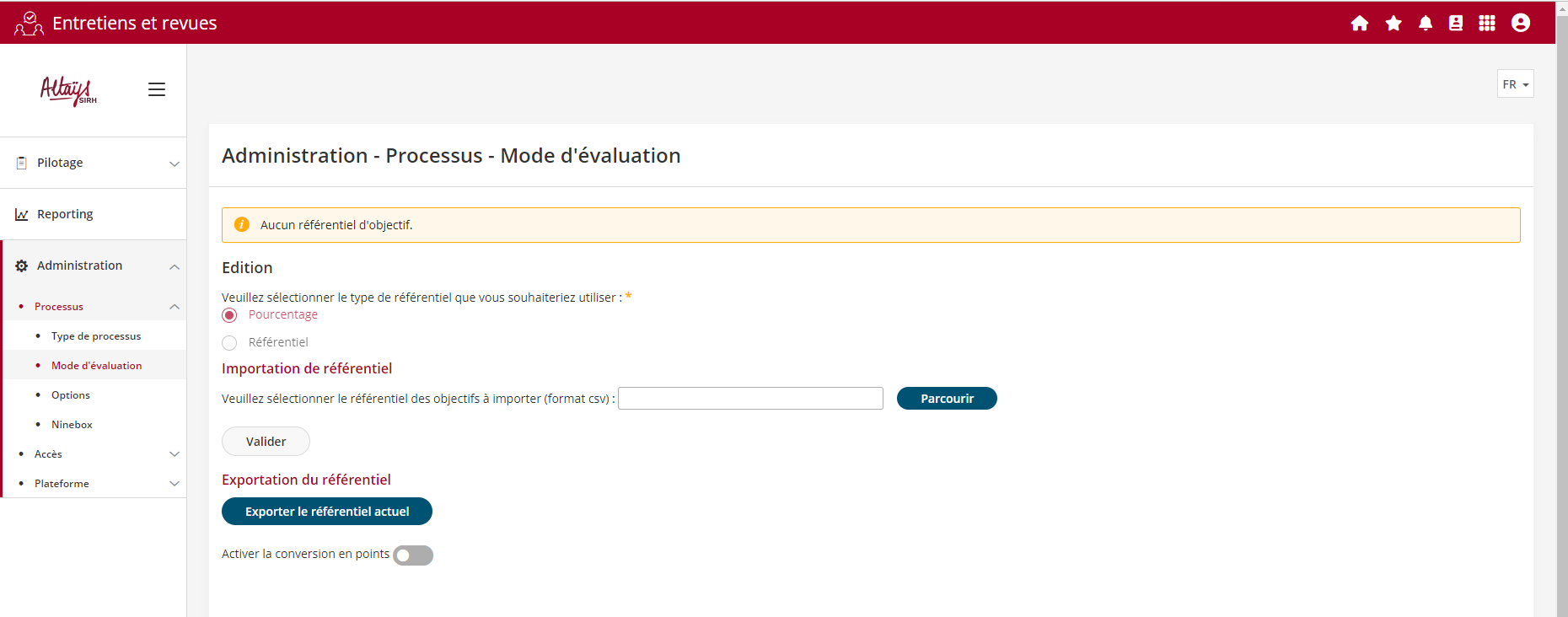
Une option supplémentaire permet de convertir l'évaluation en pourcentage sous forme de point lorsqu’une notion de coefficient / pondération est utilisée. Par exemple, un objectif avec un poids de 10 points atteint à 90% sera évalué à 9 points.
Configurer la rubrique de gestion des objectifs dans le formulaire
Pour permettre aux participants de fixer et d'évaluer des objectifs, le composant “Objectifs” doit être ajouté au formulaire.
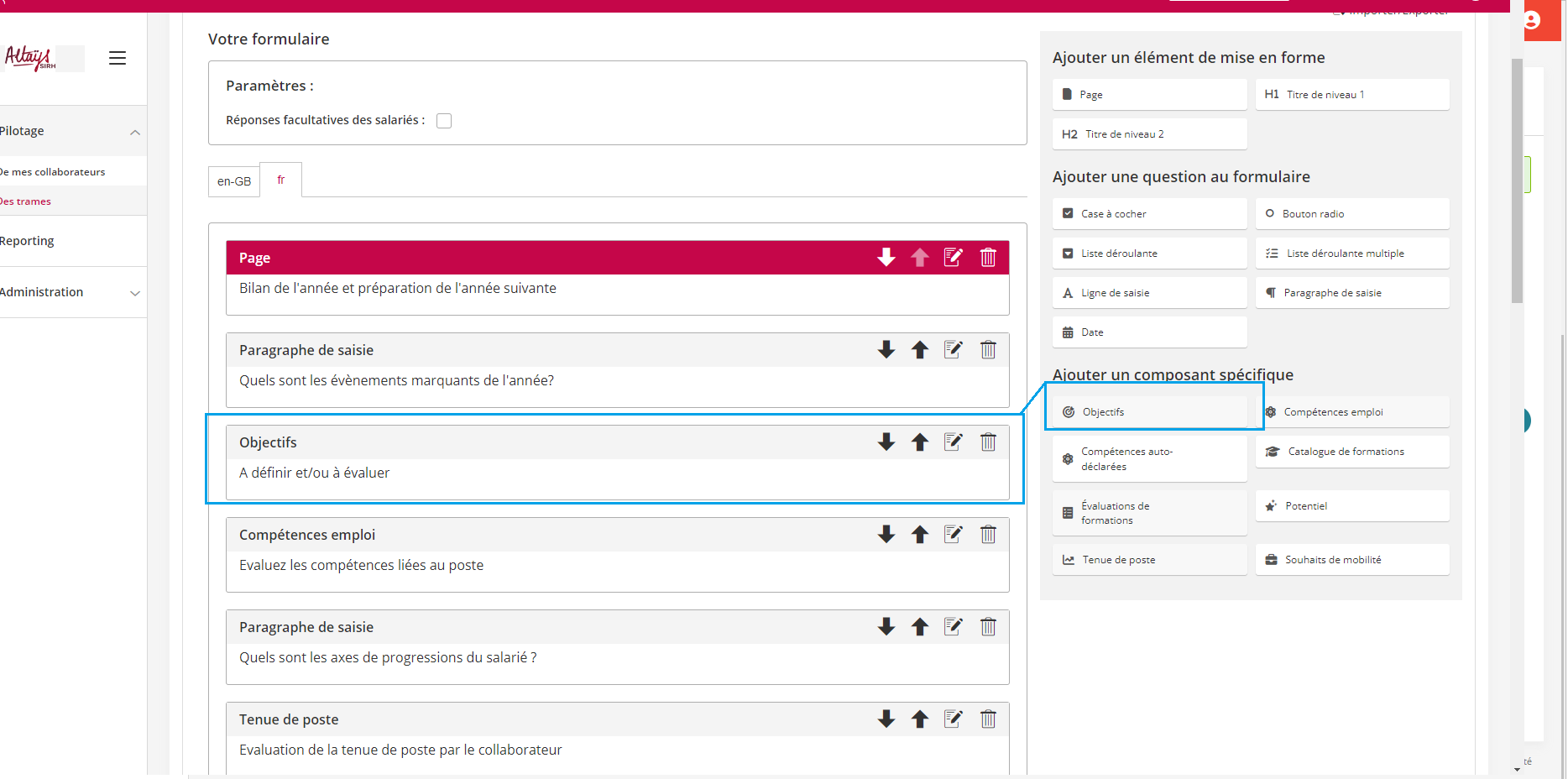
Le composant “Objectifs” permet aux utilisateurs de fixer des objectifs qui seront automatiquement repris dans l’entretien suivant pour y être évalués. Ce composant propose quelques paramétrage pour encadrer l’exercice de fixation et d'évaluation.
Le paramétrage est divisé en deux parties:
-
l'évaluation des objectifs
-
La fixation des objectifs
Un titre doit être défini pour chaque partie mais l’essentielle des configurations reposent sur la partie fixation. En effet la structure des objectifs est portée par les objectifs fixés et donc l’entretien N alors que l’entretien N+1 se contente d’hériter des caractéristiques des objectifs fixés en N pour la partie évaluation.
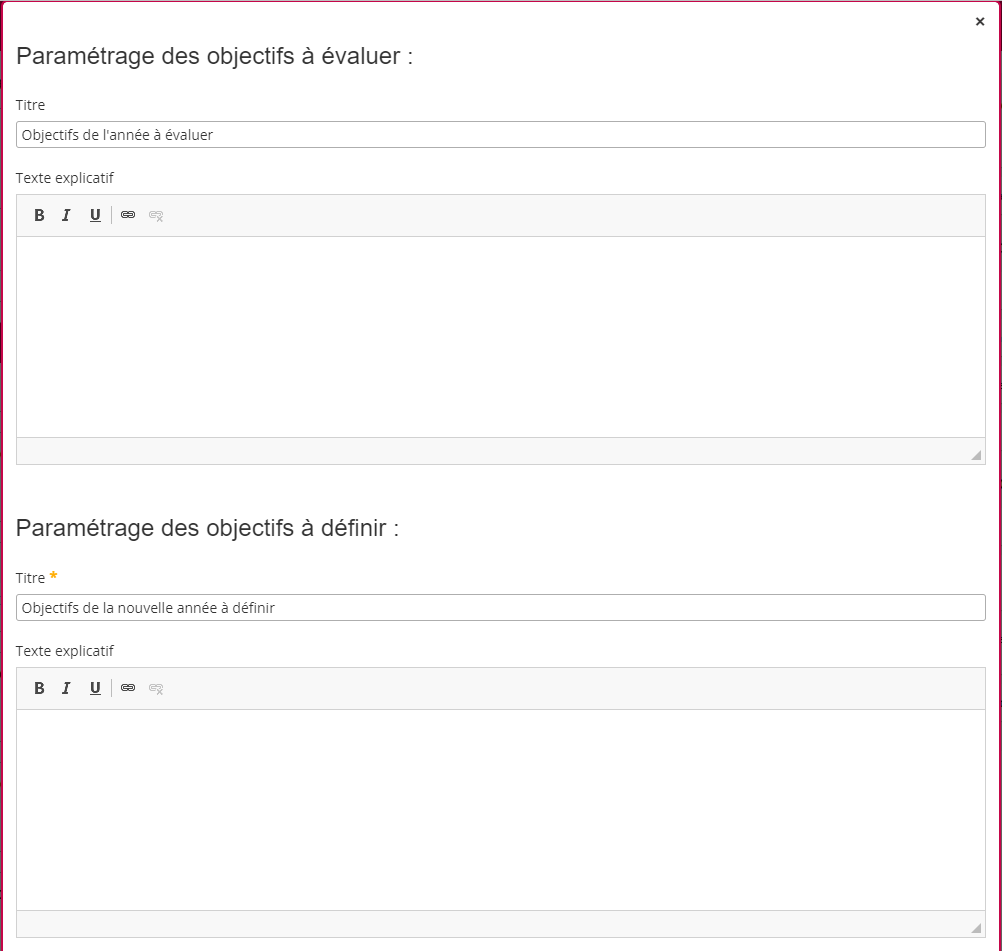
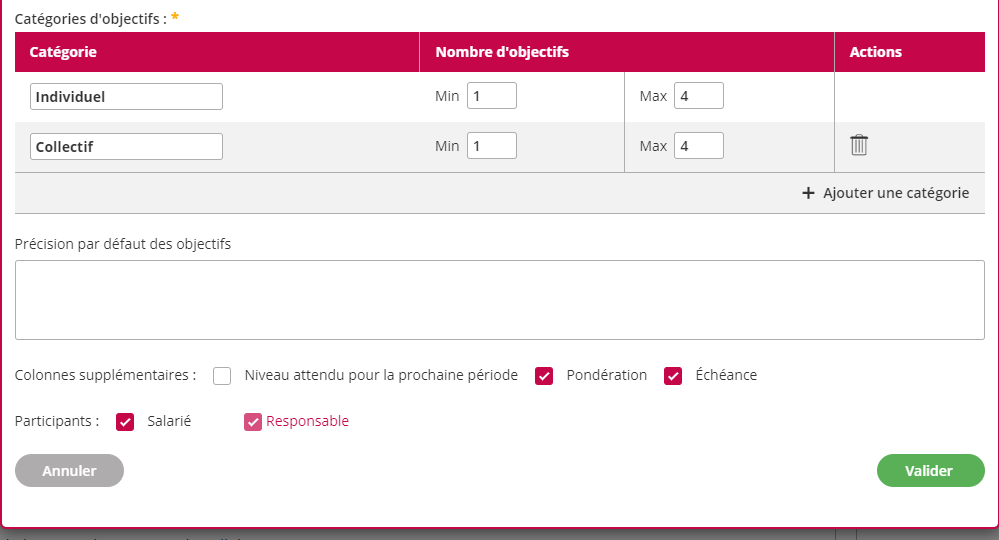
Les caractéristiques suivantes peuvent être définies:
-
Catégories d’objectifs : il est possible de proposer une distinction entre les objectifs par la création de différentes catégories. Ces catégories peuvent porter des contraintes différentes en termes de nombre d’objectifs minimum et maximum. Il est possible de ne pas imposer un minium d’objectif.
-
Précision par défaut des objectifs : permet d’alimenter automatiquement le champ “Précision” par un texte générique à définir ici.
-
Rubriques de l’objectif :
-
Niveau attendu pour la prochaine période : permet de définir un objectif quantitatif
-
Pondération: permet d’afficher un champ de saisie relatif au poids de l’objectif. Dans le cas du mode d'évaluation en pourcentage ce poids est pris en compte dans le calcul de la moyenne d'évaluation des objectifs.
-
Échéance: permet aux participants de définir une cible en termes de calendrier
-
Comme pour chaque composant, il est possible de l’attribuer à l’un des participants ou au deux.
👆 La rubrique “Objectifs” est d’un seul tenant et indivisible. Les parties objectifs et fixations ne peuvent être activées l’une sans l’autre ni être positionnée à différents emplacements dans le formulaire, elle se suivent toujours. Il est cependant possible que la partie “Évaluation” n’apparaisse pas, dans le cas où aucun objectif n’a été fixé précédemment pour être évalué.
Le composant “Compétences de l’emploi”
il est généralement utilisé dans les formulaires d’entretiens annuels d'évaluation car il permet de dresser automatiquement la liste des compétences à évaluer à partir des compétences associées à l’emploi du collaborateur
👆 Les composants compétences dans entretiens ne sont disponibles que lorsque des données ont été créées dans les référentiels GPEC.
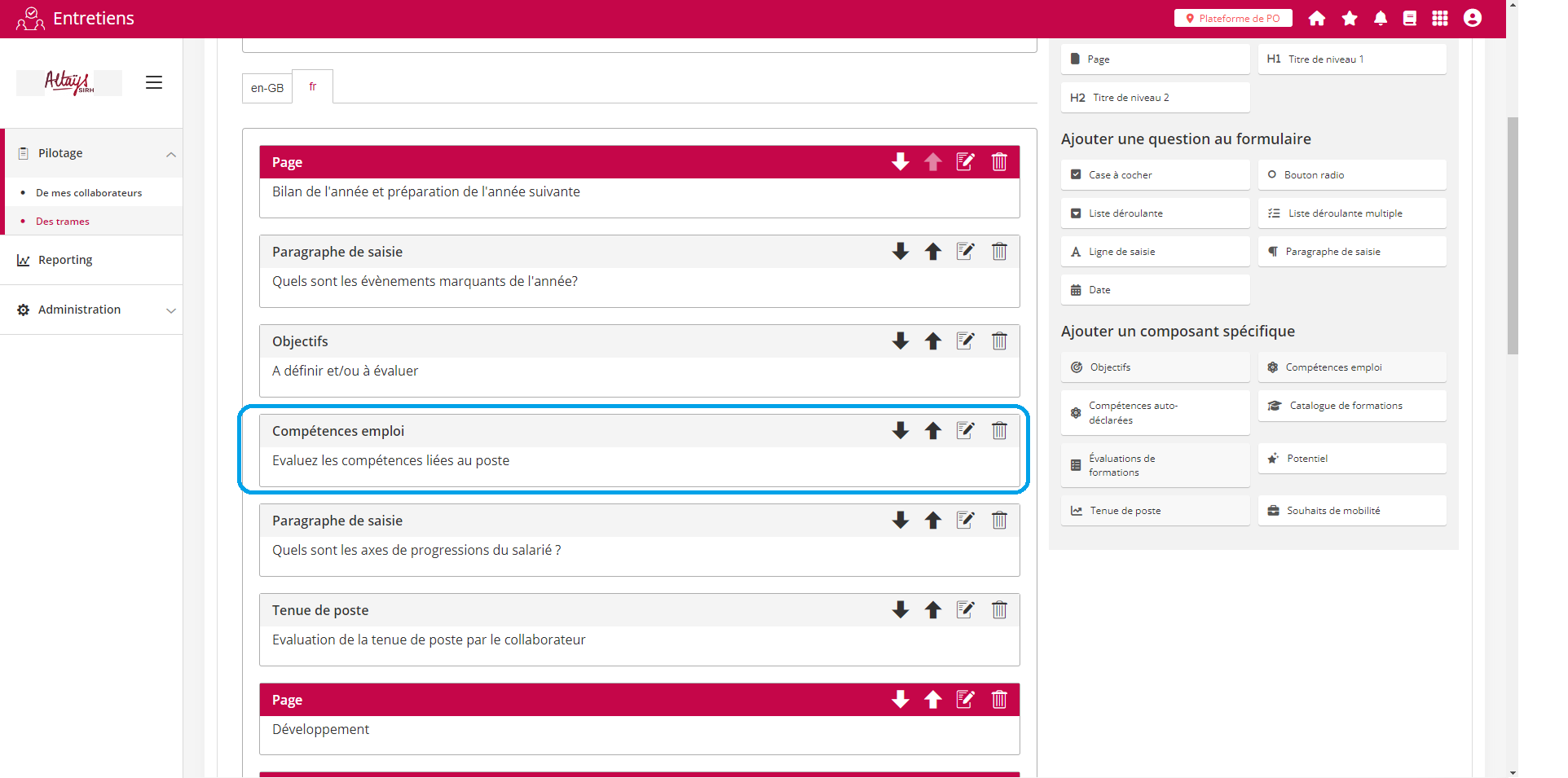
Lorsque les collaborateurs sont affectés à un emploi et que cet emploi est associé à des compétences, on retrouve en effet dans le formulaire d’entretien, une liste de compétences à évaluer. L’emploi qui a permis de dresser cette liste est rappelé en entête. Les participants à l'évaluation peuvent, au besoin, le modifier. Cela peut servir par exemple dans un cas où l’affectation aux emplois n’a pas été correctement tenue à jour. Ainsi le formulaire d’entretien permettra de remédier à ce problème.
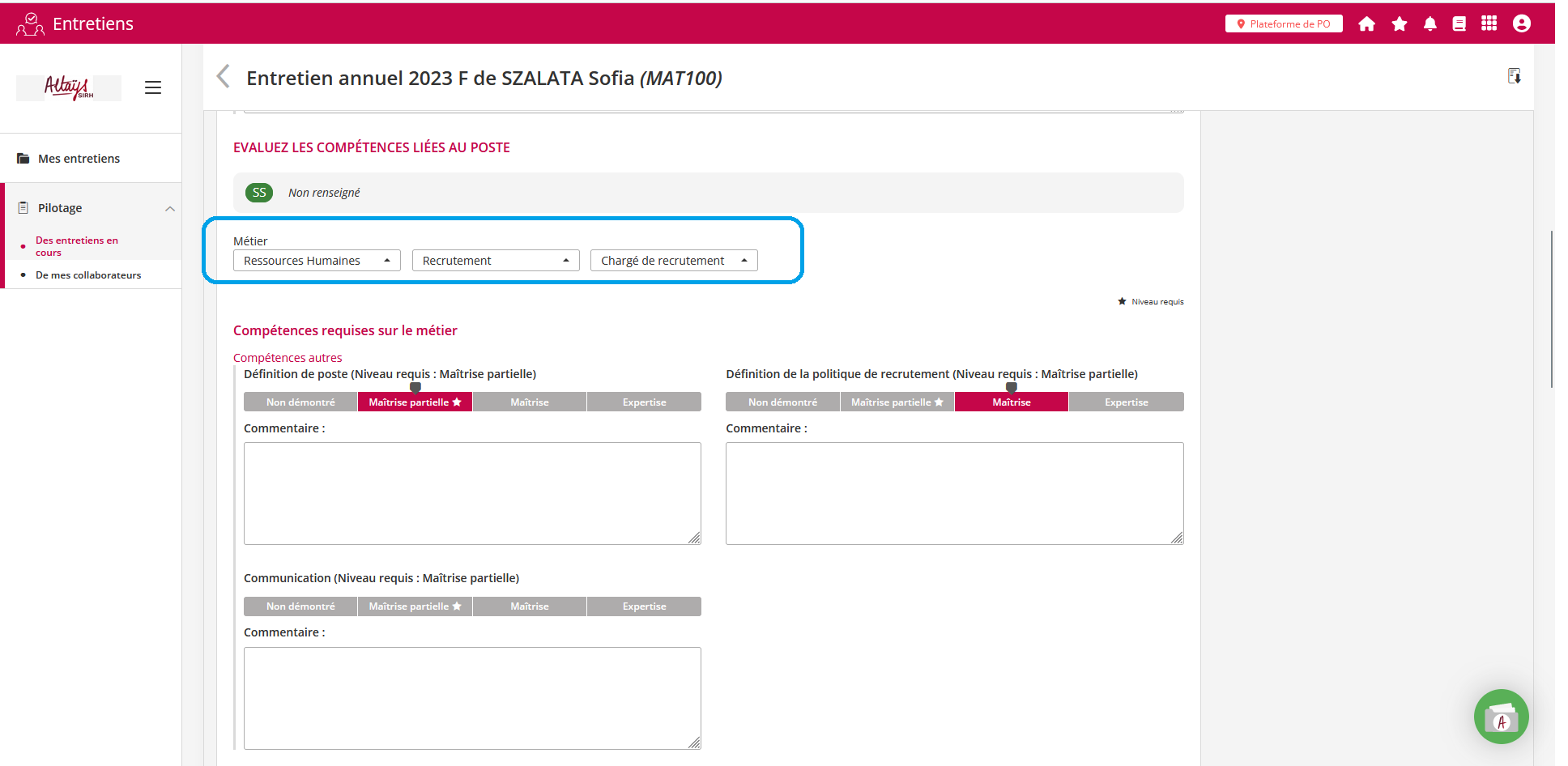
La grille d'évaluation affichent plusieurs informations:
-
La famille de compétences à laquelle appartient la compétence à évaluer
-
Le nom de la compétence à évaluer ainsi que le libellé du niveau requis associé à l’emploi à évaluer
-
L'échelle d'évaluation sur laquelle sera évaluer la compétence
-
La date de la dernière évaluation réalisée (finalisation de la phase responsable) positionnée sur le niveau correspondant à cette dernière évaluation
-
Le niveau requis par l’emploi sur cette compétence, signalé par une étoile positionnée dans la cellule du niveau en question
-
Un descriptif des niveaux de l'échelle d'évaluation qui apparait lors du survol d’un niveau qui a fait l’objet d’une description dans le référentiel compétences (GPEC). Cette description doit aider l'évaluateur à situer le niveau du collaborateur.
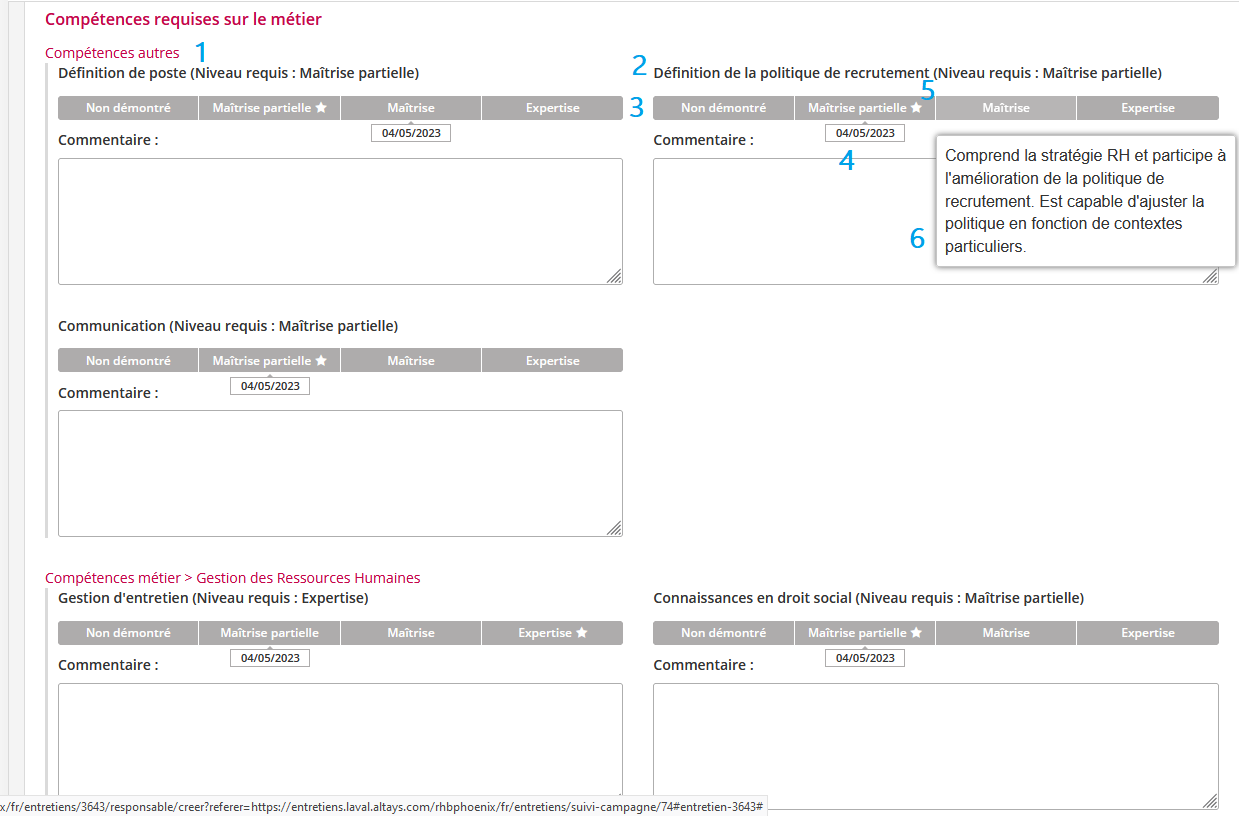
Pour chaque compétence, les participants disposent de deux actions possibles. Ils doivent à minima positionner le curseur sur le niveau évalué qui se colore à cette occasion et il peut également compléter cette évaluation par un commentaire.
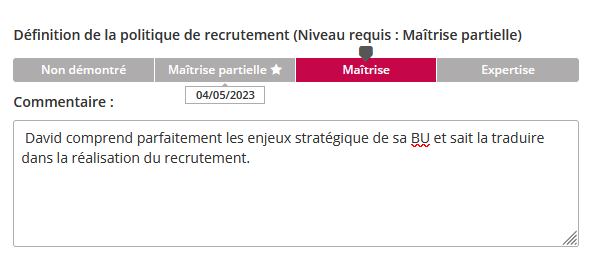
Enfin, les participants ont la possibilité d’ajouter d’autres compétences que celles issues du profil de compétences de l’emploi. Un bouton permet de chercher dans le référentiel pour ajouter des compétences dans le formulaire d’entretien.
Un moteur de recherche permet de trouver les compétences pertinentes et de les ajouter dans un panier (à droite) avant de finaliser l’ajout (bouton “Ajouter les compétences”).
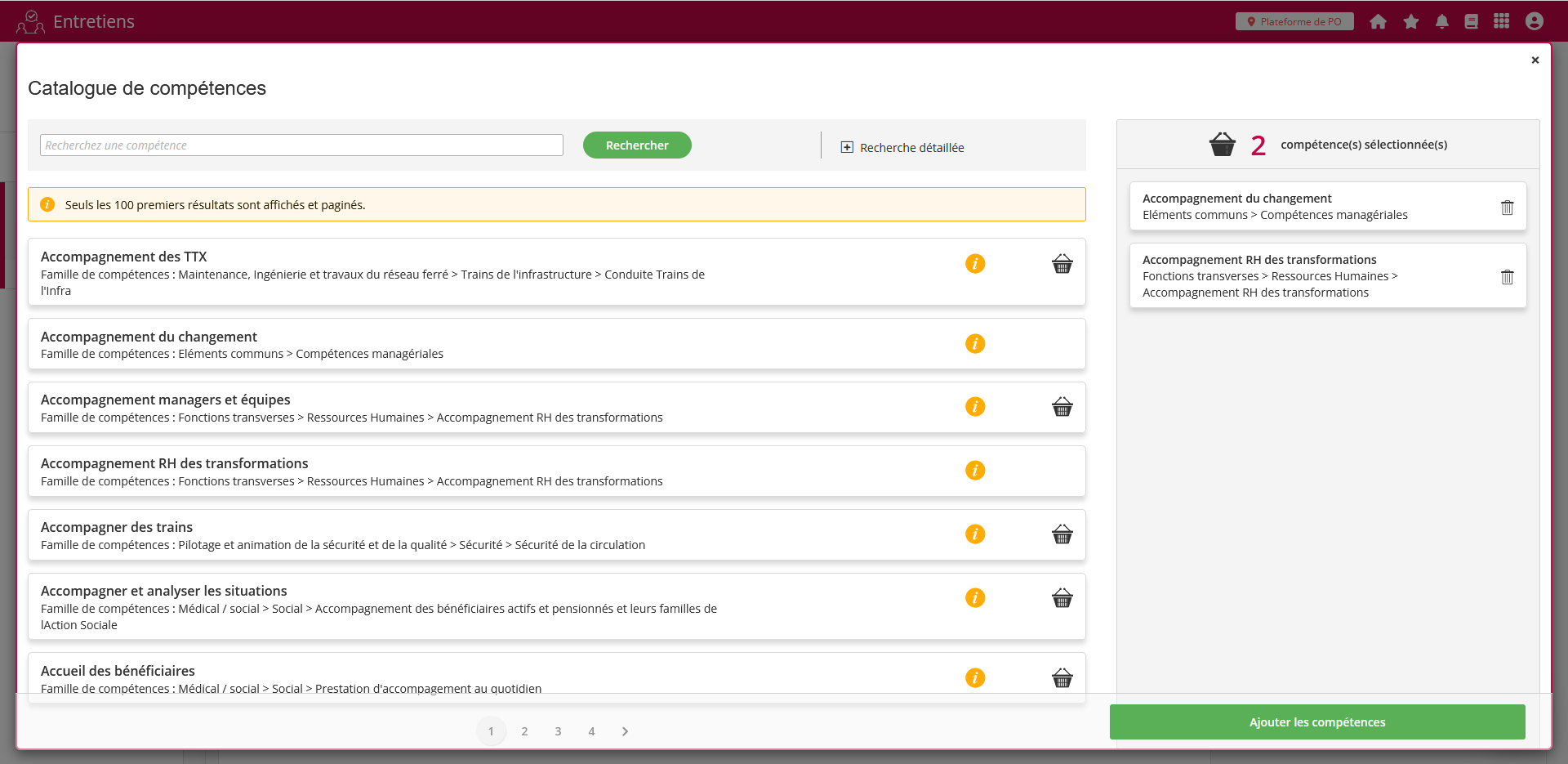
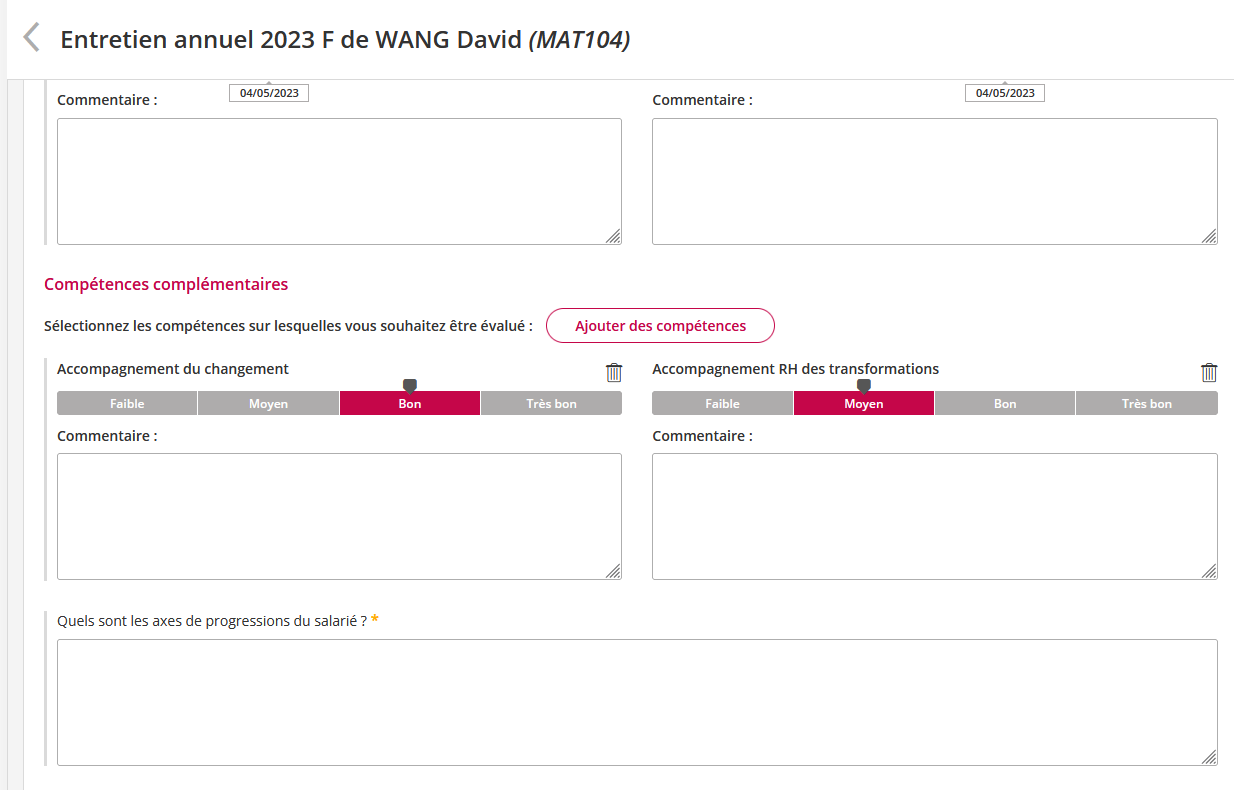
Les nouvelles compétences apparaissent sous les compétences de l’emploi. Dans ce cas de figure, aucun niveau requis n’est affiché.
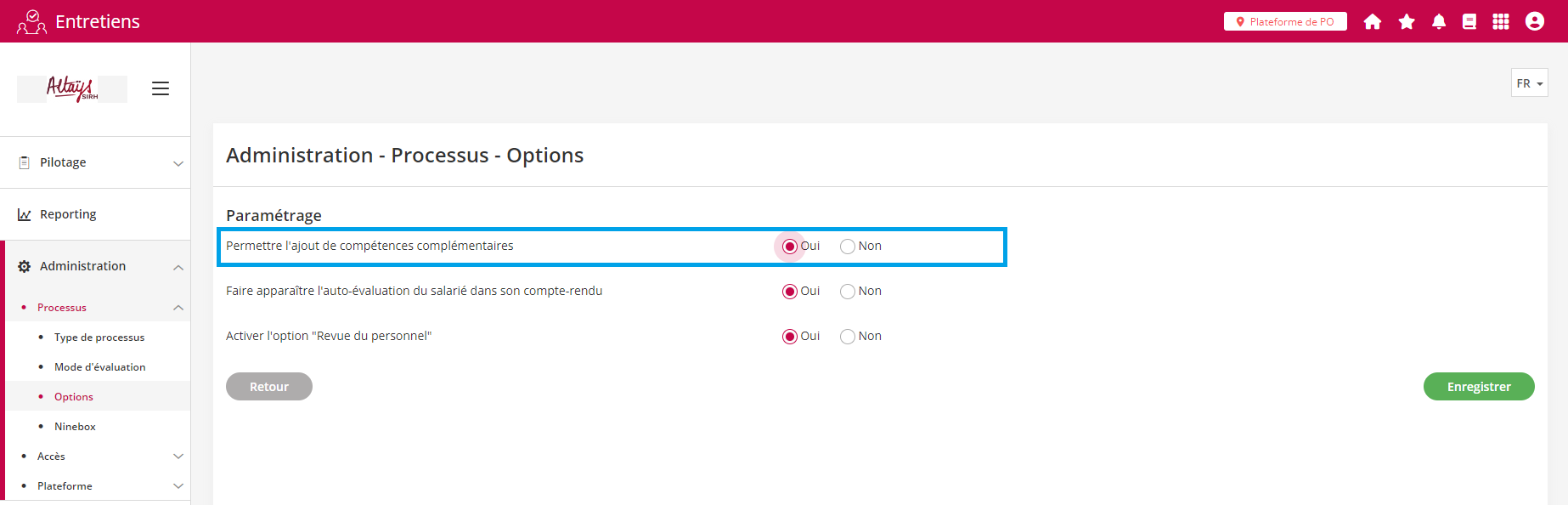
👆 Cette dernière possibilité est optionnelle et doit être activée dans le paramétrage par le super administrateur.
Si l'évaluation des compétences de l'emploi représente le cas le plus courant, il existe des options pour modifier le comportement du composant :
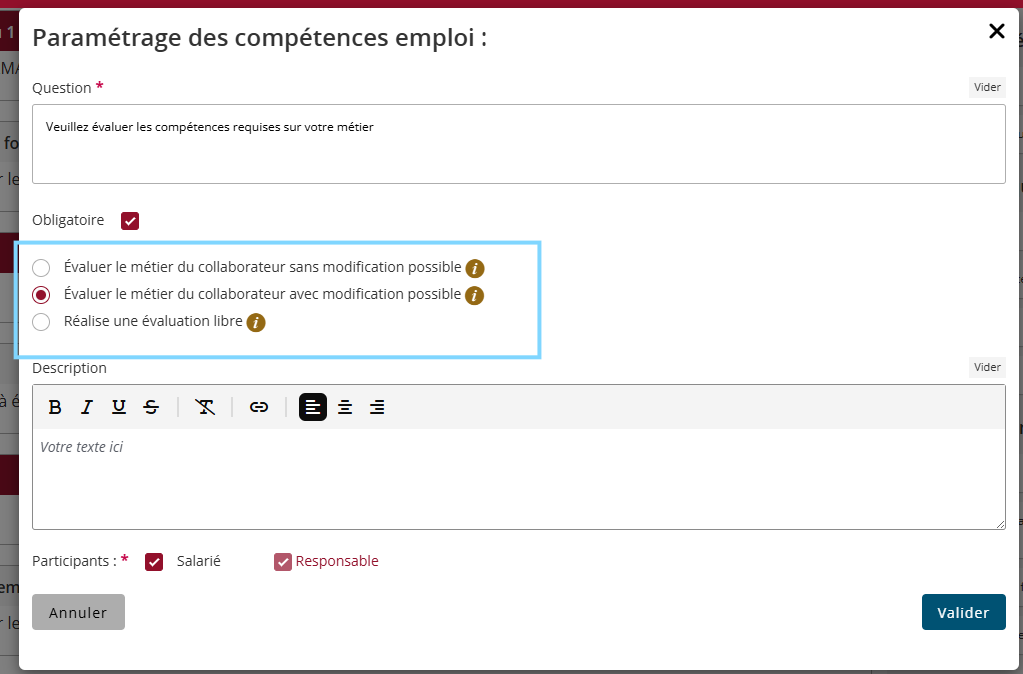
- Évaluer le métier du collaborateur avec modification possible
Il s'agit du cas utilisé dans la présentation générale qui précède. Le métier évalué est défini à partir de la valeur connue dans le dossier et peut être ajusté par les participants. Des compétences peuvent être ajoutées librement si l’option est par ailleurs activée. Cette configuration est pertinente lorsque l'organisation ne maîtrise pas ses référentiels et ses affectations ou de manière partielle et souhaite faire évaluer le métier du collaborateur mais avec une possibilité de modification locale du métier de référence. Dans ce cas de figure, le métier présélectionné reste modifiable par les utilisateurs du formulaire.
- Évaluer le métier du collaborateur sans modification possible
Le métier évalué est défini à partir de la valeur connue dans le dossier et ne peut être modifiée par les participants. Des compétences peuvent toutefois être ajoutées librement si l’option est par ailleurs activée. Cette configuration est pertinente lorsque l'organisation maîtrise ses référentiels et ses affectations aux emplois et ne souhaite pas que les utilisateurs finaux puisse faire de modifications. Lorsque l’option est activée, le métier est défini à partir de la valeur connue dans le dossier salarié et ne peux être modifiée dans l’entretien.
- Réaliser une évaluation libre
Les participants sont libres de sélectionner un métier à évaluer ou d’ajouter des compétences librement si l’option est par ailleurs activée. Cette configuration sert à évaluer des compétences qui ne sont pas liées à l’emploi actuel (ex: se projeter sur un métier cible) ou bien il n’existe pas de référentiel associant les compétences à des emplois. Évaluer des compétences liées à un autre emploi et / ou évaluer des compétences à la volée. Par défaut aucun métier n’est donc pré-sélectionné et les utilisateurs ont le loisir de choisir un métier à évaluer et / ou d’ajouter des compétences.
Le composant catalogue de formation
Configurer la rubrique de souhaits de formation de l'entretien
Les souhaits de formation peuvent être exprimés dans le cadre de la saisie d’un formulaire d’entretien. Pour cela une rubrique dédié doit être configuré dans le formulaire. L’administrateur doit déplacer le composant “Catalogue de formation” pour le positionner dans le formulaire.
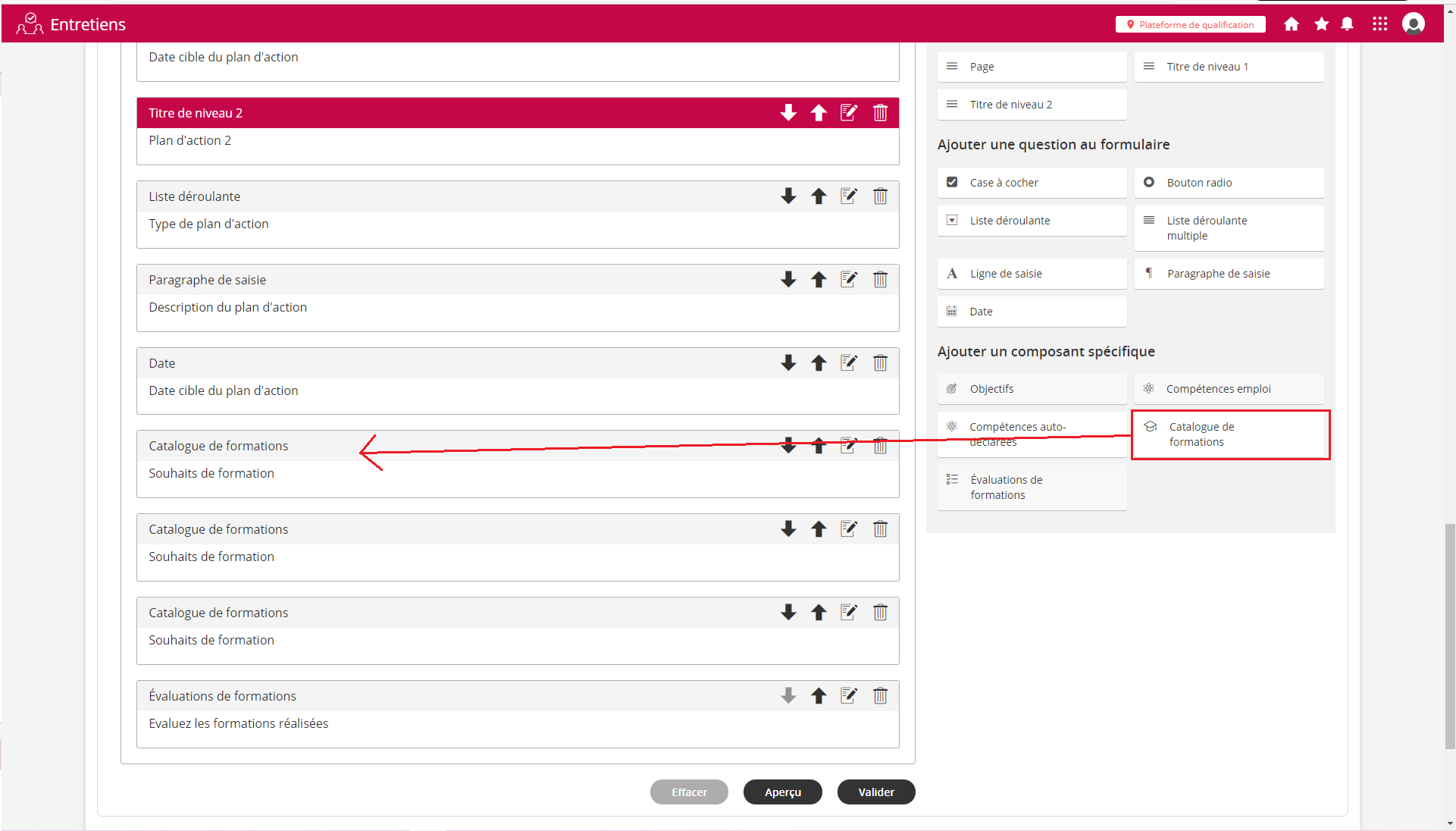
👆 A noter : le composant permet de ne saisir qu’une seule formation. Mais il est possible d’insérer plusieurs fois le composant de manière à permettre la saisie de plusieurs souhaits de formation.
L’administrateur doit ensuite configurer le composant qui propose les options standards des composants du formulaire:
-
Libellé de la rubrique
-
Caractère obligatoire
-
Description
-
Participants
Ainsi que des options propre au processus d’expression des besoins de formation:
-
Priorité (liste de valeurs par défaut administrable dans “Sources des données”)
-
Échéance cible
-
Initiative ((liste de valeurs par défaut administrable dans “Sources des données”)
-
Description
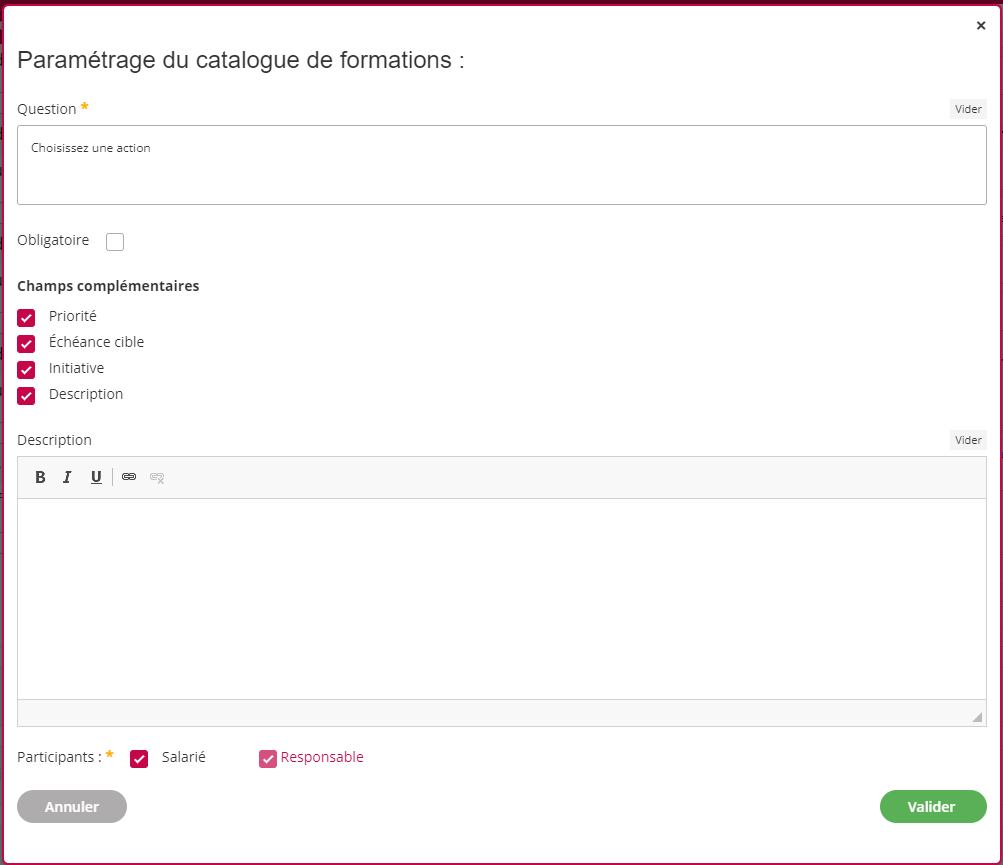
Exprimer un souhait de formation dans un formulaire d'entretien ou de revue :
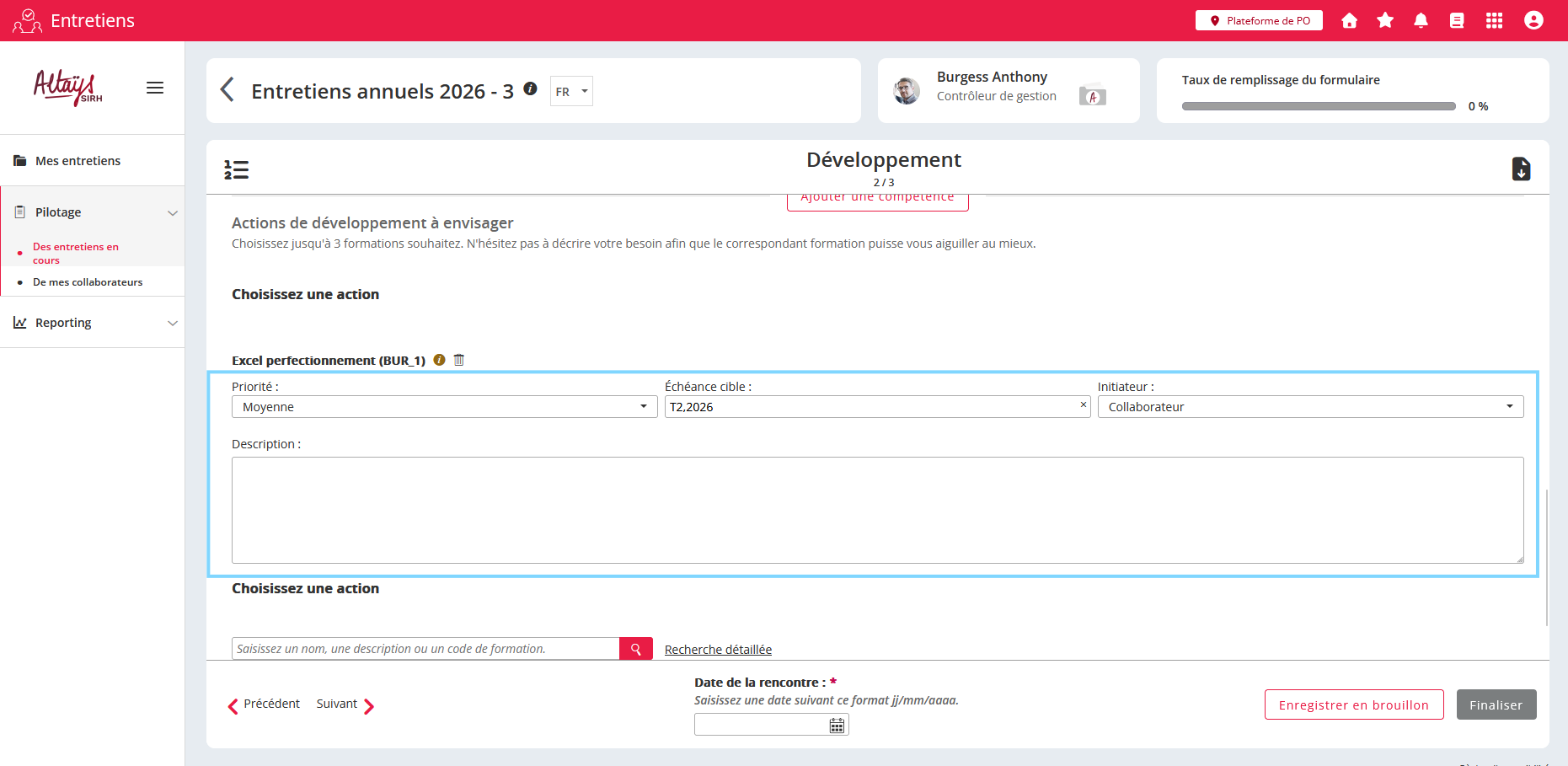
Lorsque le composant “Catalogue de formation” est activé, une rubrique apparaît dans le formulaire pour permettre la sélection d’une formation dans le catalogue.
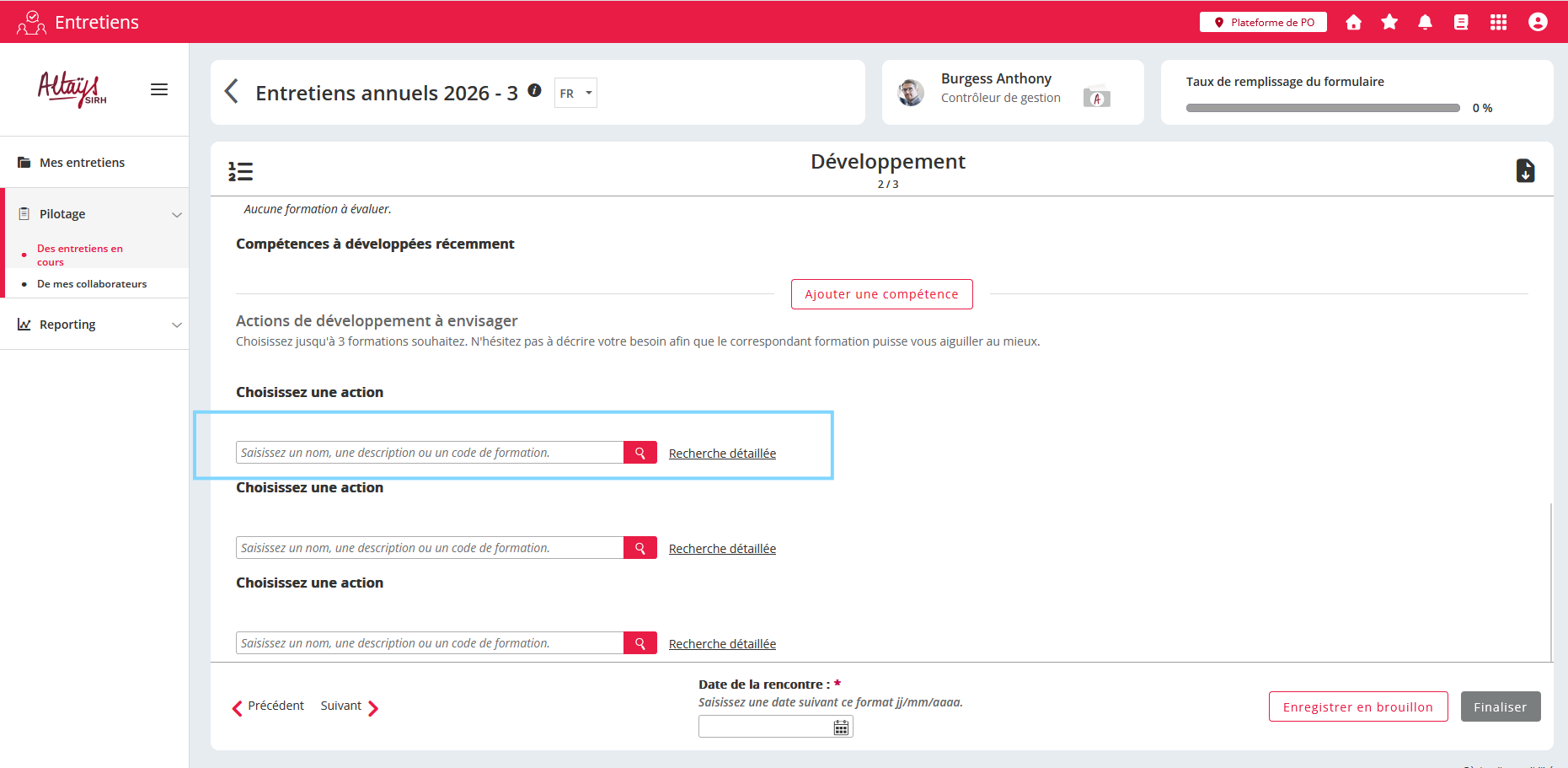
L’utilisateur peut alors utiliser la barre de recherche rapide.
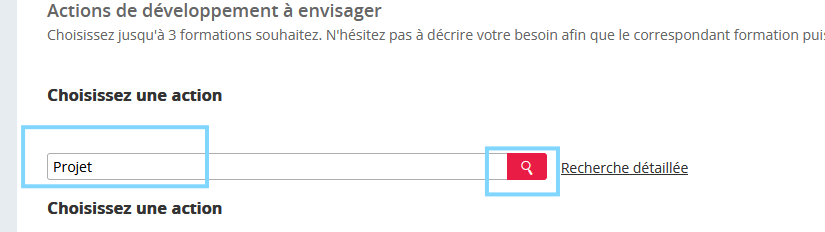
Dans le cas où le mot clé saisi ne correspond qu'à un seul résultat possible, la formation est directement associée au souhait.
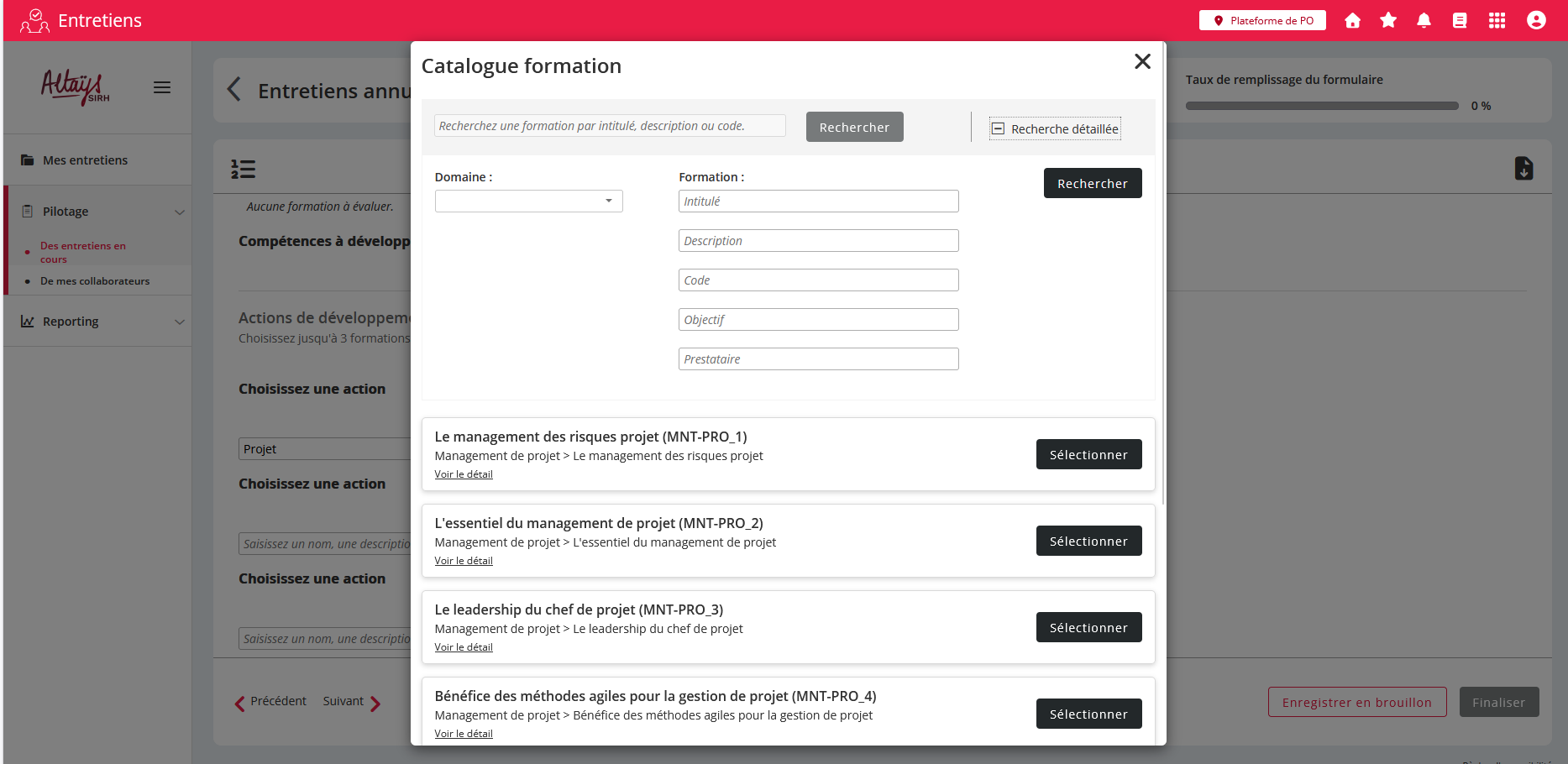
Lorsque plusieurs résultats sont possibles, la fenêtre de recherche avancée s’ouvre et affiche les différents résultats pouvant être sélectionnés par l’utilisateur.
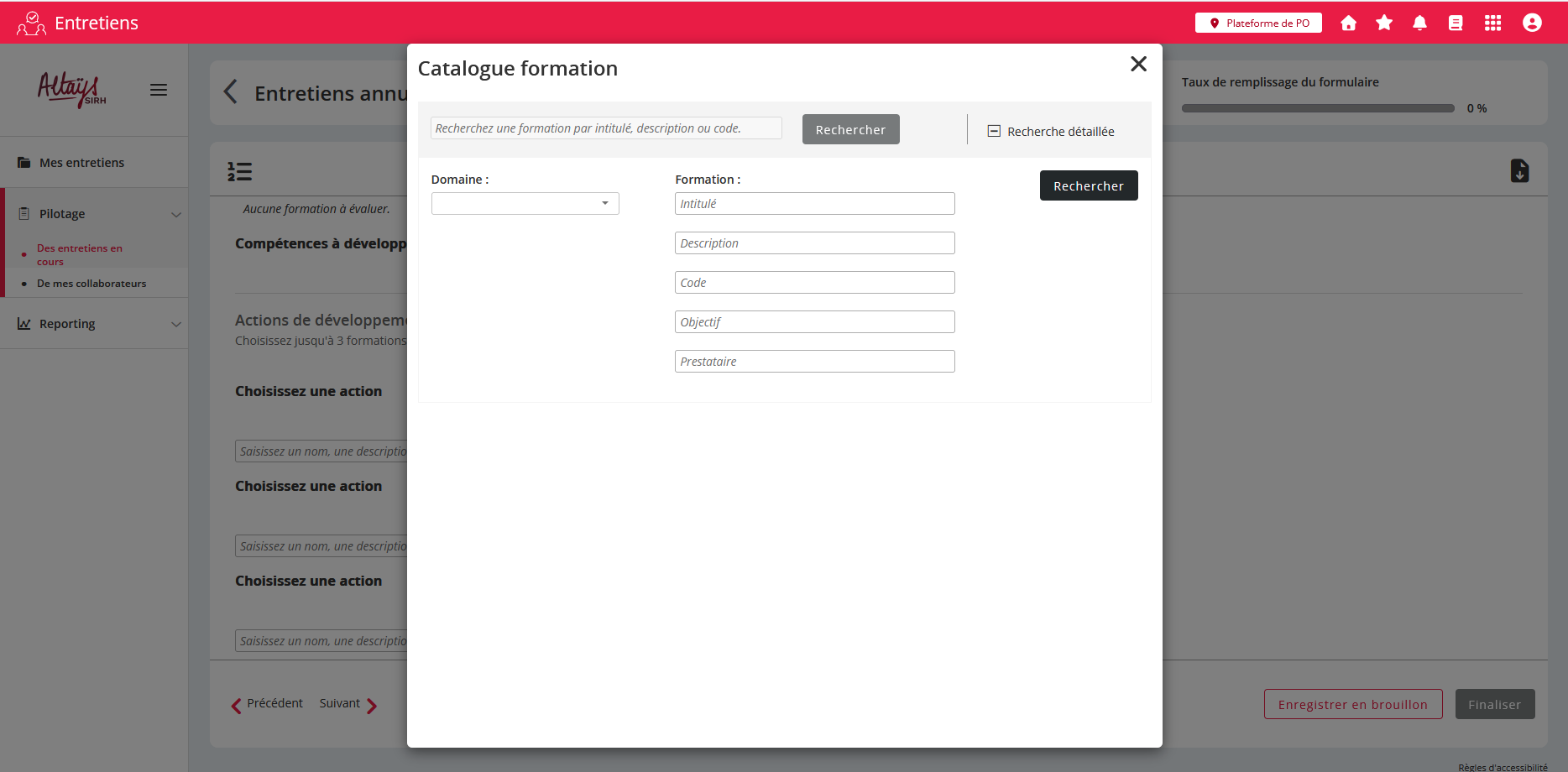
Cette fenêtre peut aussi être directement ouverte par l’utilisateur en cliquant sur “Recherche détaillée”. L’utilisateur pourra alors appliquer différents filtres pour effectuer une recherche précise.
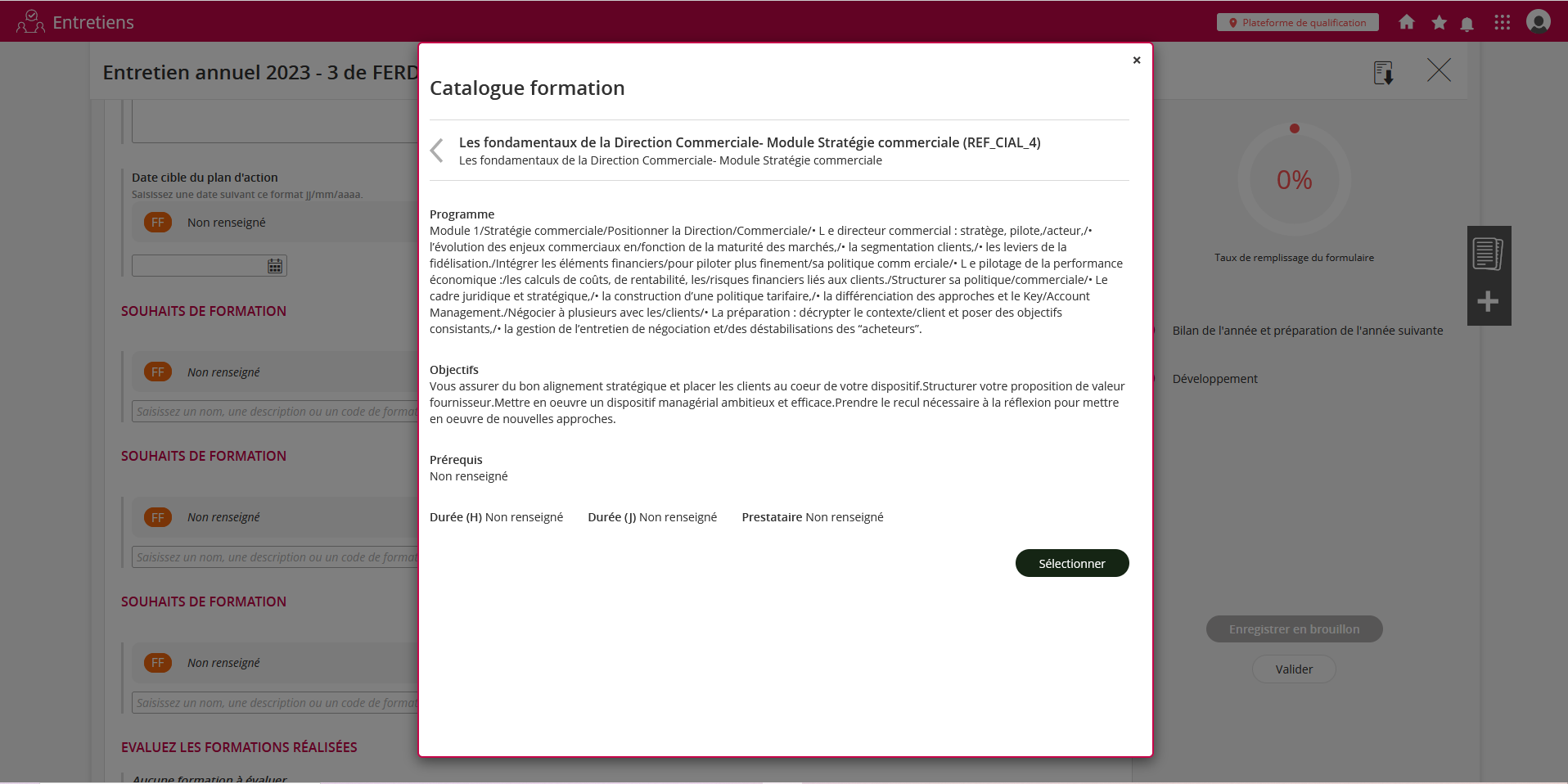
En cliquant sur le lien “Voir le détail”, l’utilisateur peut accéder aux données descriptives de la formation et éventuellement confirmer la sélection de l’action de formation.
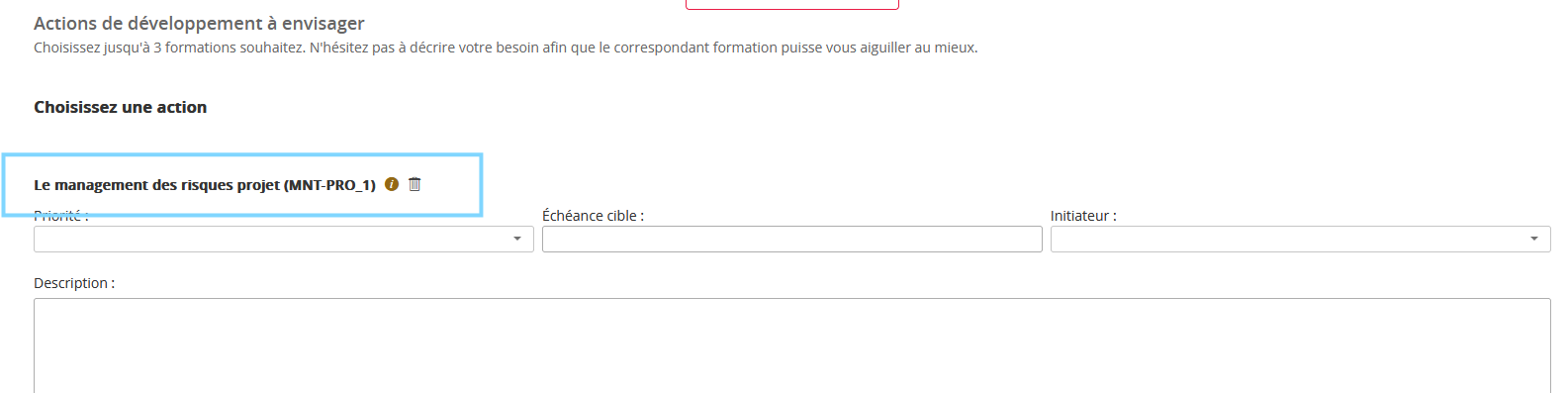
La formation sélectionnée apparaît dans le formulaire. Les champs de contextualisation de la demande sont alors à compléter (en fonction de ceux activés dans le paramétrage du formulaire):
-
Priorité (liste à choix unique)
-
Échéance (calendrier trimestre / année)
-
Initiateur (liste à choix unique)
-
Description (champs texte multilignes)
Composant "évaluation des formations"
Lorsque les formations réalisées sont importées dans le dossier collaborateur au statut “A évaluer” (cf. colonne “ne pas évaluer” du ) et que l’entretien qui suit comprend le composant “Évaluation de formations”, elles sont affichées dans le formulaire d’entretien avec une liste de questions standards pour évaluer le bénéfice de la formation reçue.
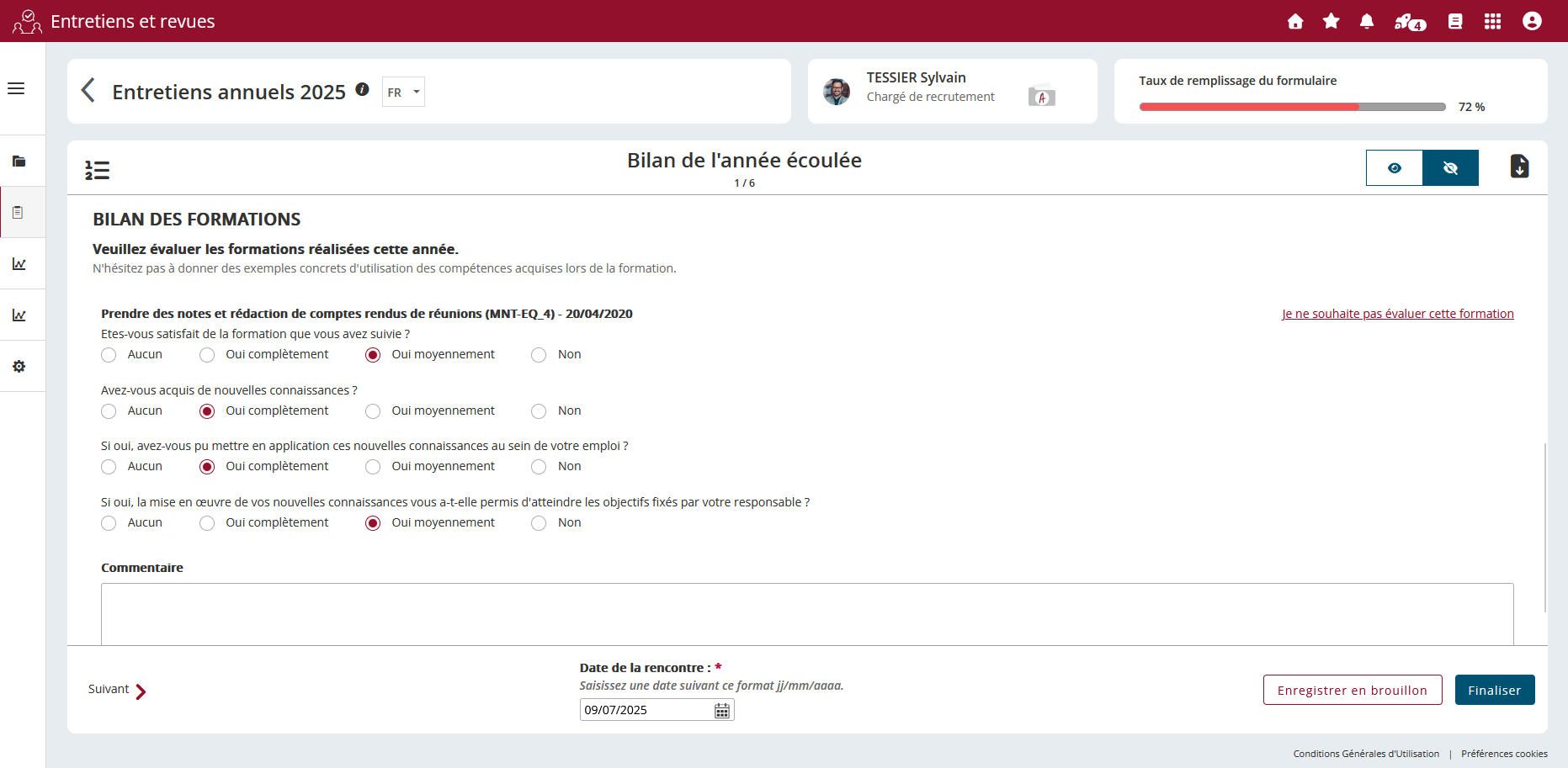
Quatre questions d'évaluations et un champ commentaire sont associés à chacune des formations. Chaque question propose une liste de choix de réponses dont une seule peut être sélectionnée.
Un bouton “Je ne souhaite pas évaluer cette formation” permet de griser les questions et d’affecter le statut “Ne pas évaluer” à la formation de manière à ce que, malgré l’absence d'évaluation, la formation soit ignorée lors du prochain entretien.
Composant potentiel
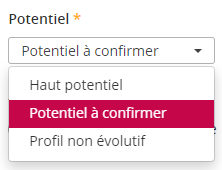
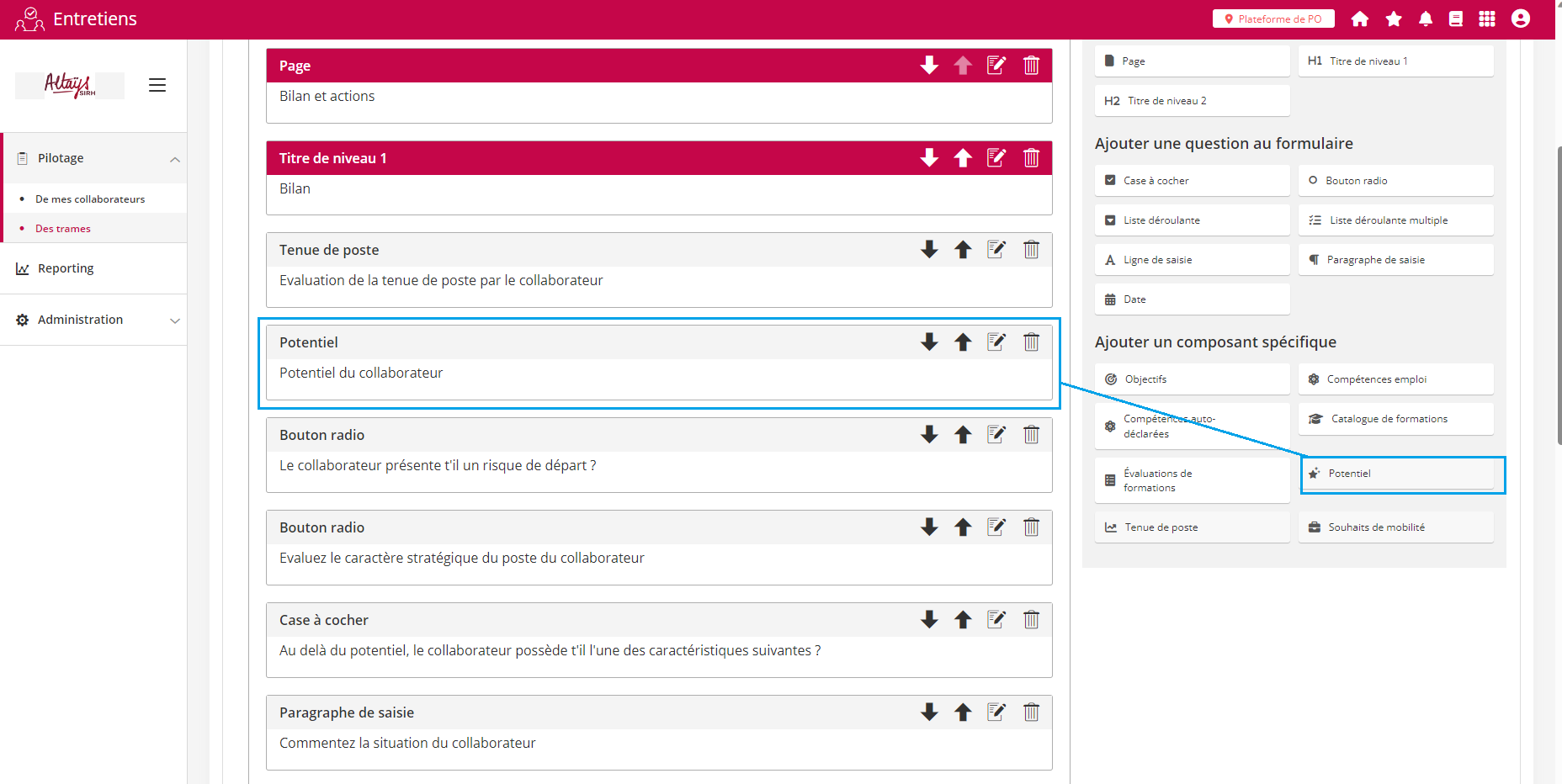
Le composant “Potentiel” permet aux participants de la revue de personnel (cette donnée n’est généralement pas abordée en entretien avec le collaborateur) d’identifier le type de potentiel du collaborateur.
Le composant “Potentiel” peut être utilisé une seule fois par formulaire.
[agrandir l'image]
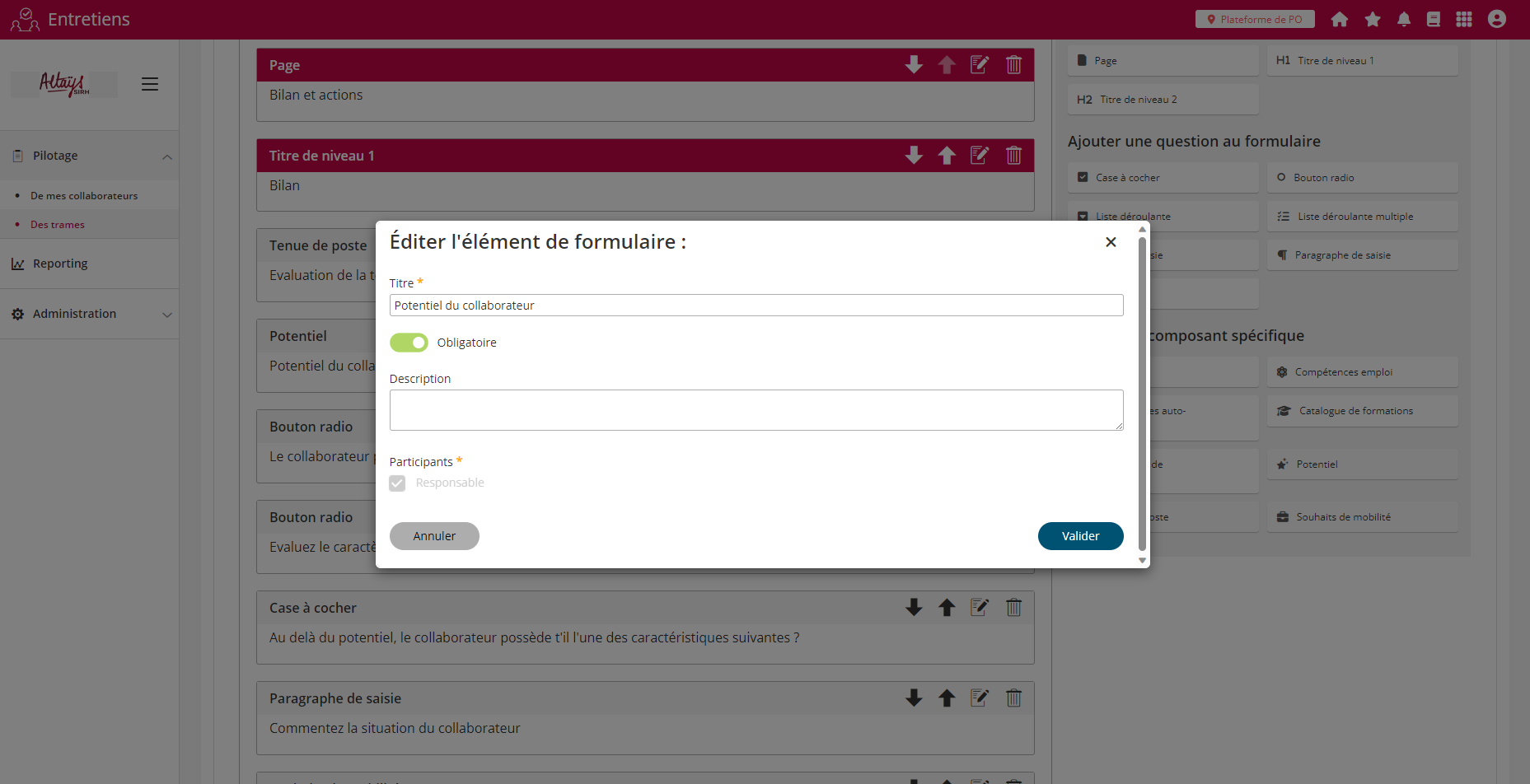
Peu de paramétrages sont possibles au niveau du composant mis à part les éléments habituels:
-
Le titre du composant affiché aux utilisateurs
-
Le caractère obligatoire
-
La description
-
La participation du salarié et / ou du responsable (Ce composant étant généralement appliqué aux processus de revue, le responsable est généralement le seul participant possible)
[agrandir l'image]
Le composant se traduit, pour les participants de la revue, par une échelle d'évaluation sur trois niveaux. Le référentiel est automatiquement généré avec les valeurs:
-
Profil non évolutif
-
Potentiel à confirmer
-
Haut potentiel

Le référentiel est toutefois administrable dans le module Dossier Salarié > Source de données et les libellés peuvent être ainsi adaptés.
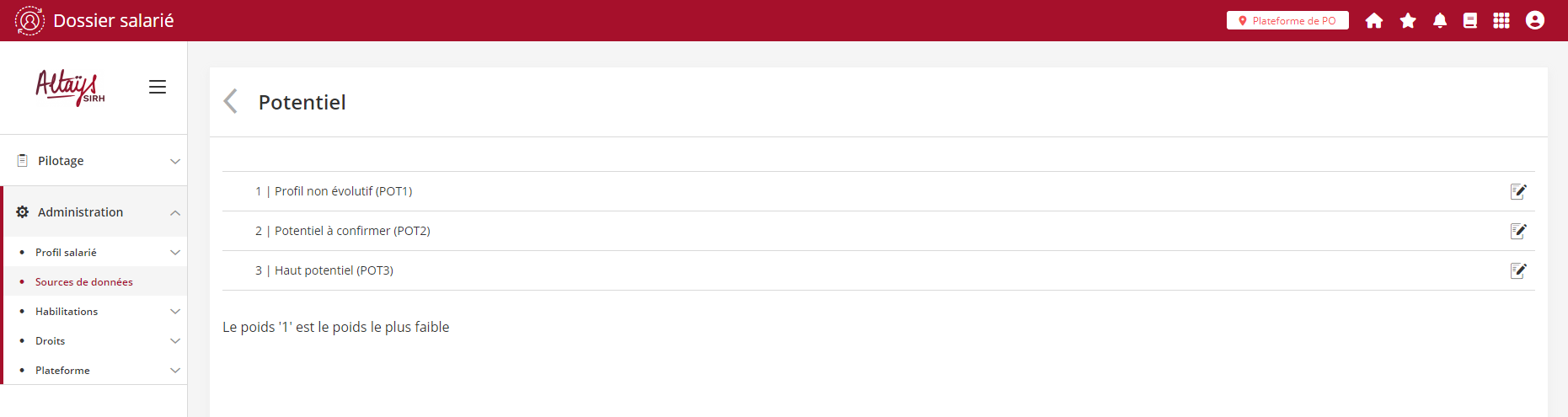
L'évaluation de potentiel fait l’objet d’une récupération automatique entre processus. Ainsi le potentiel évalué lors d’une revue peut alimenter automatiquement un processus de revue de personnel suivant.
Composant "tenue de poste"
Le composant “Tenue de poste” permet aux participants de l’entretien d’attribuer une note de synthèse à la situation du collaborateur. Cette note de synthèse suite généralement une évaluation des objectifs et une évaluation des compétences du collaborateur. On peut considérer que la “Tenue de poste” est constitue d'un résumé de ces deux évaluations néanmoins le sens donné à cette évaluation est propre à chaque organisation.
Le composant “Tenue de poste” peut être utilisé une seule fois par formulaire.
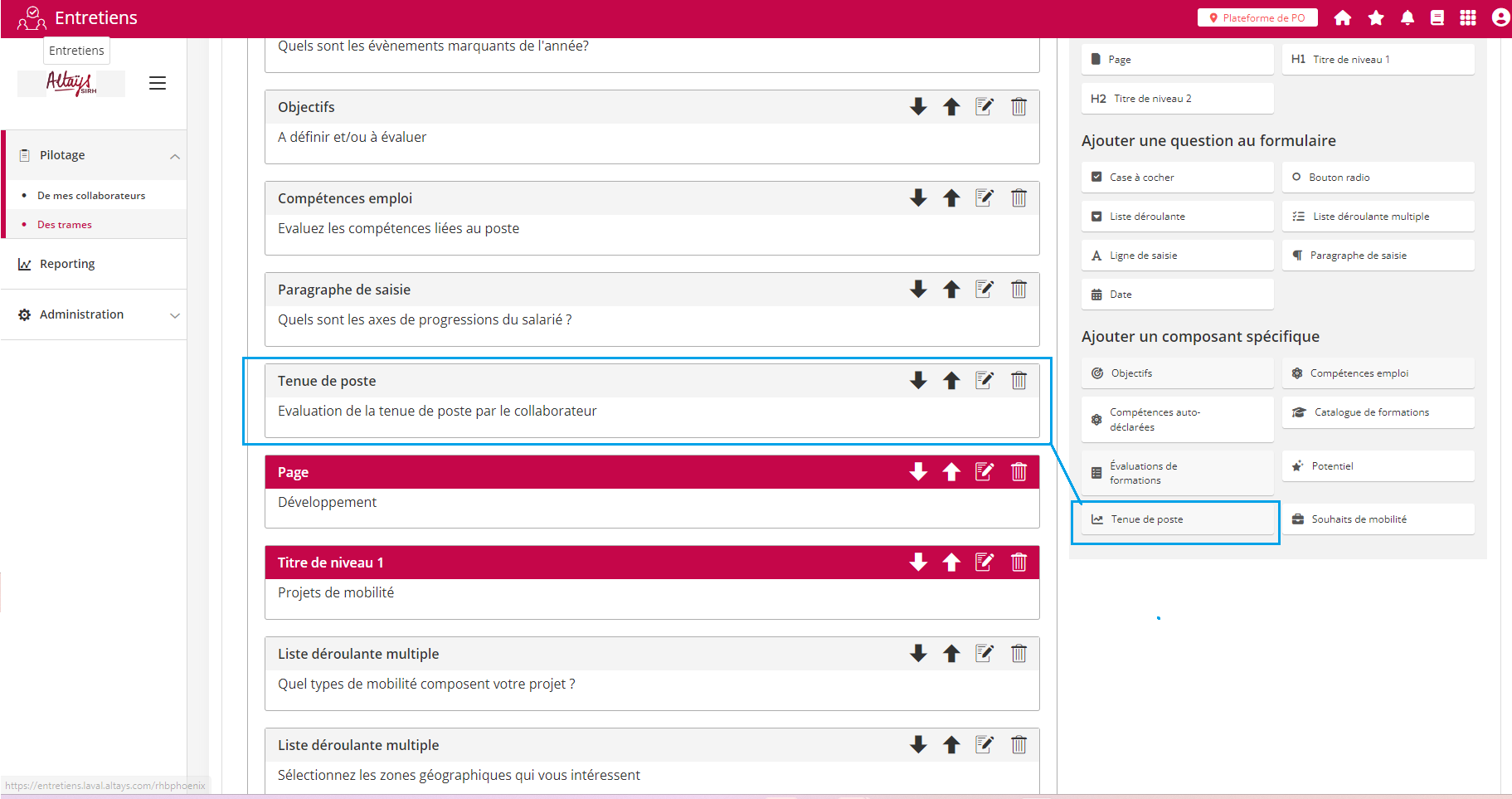
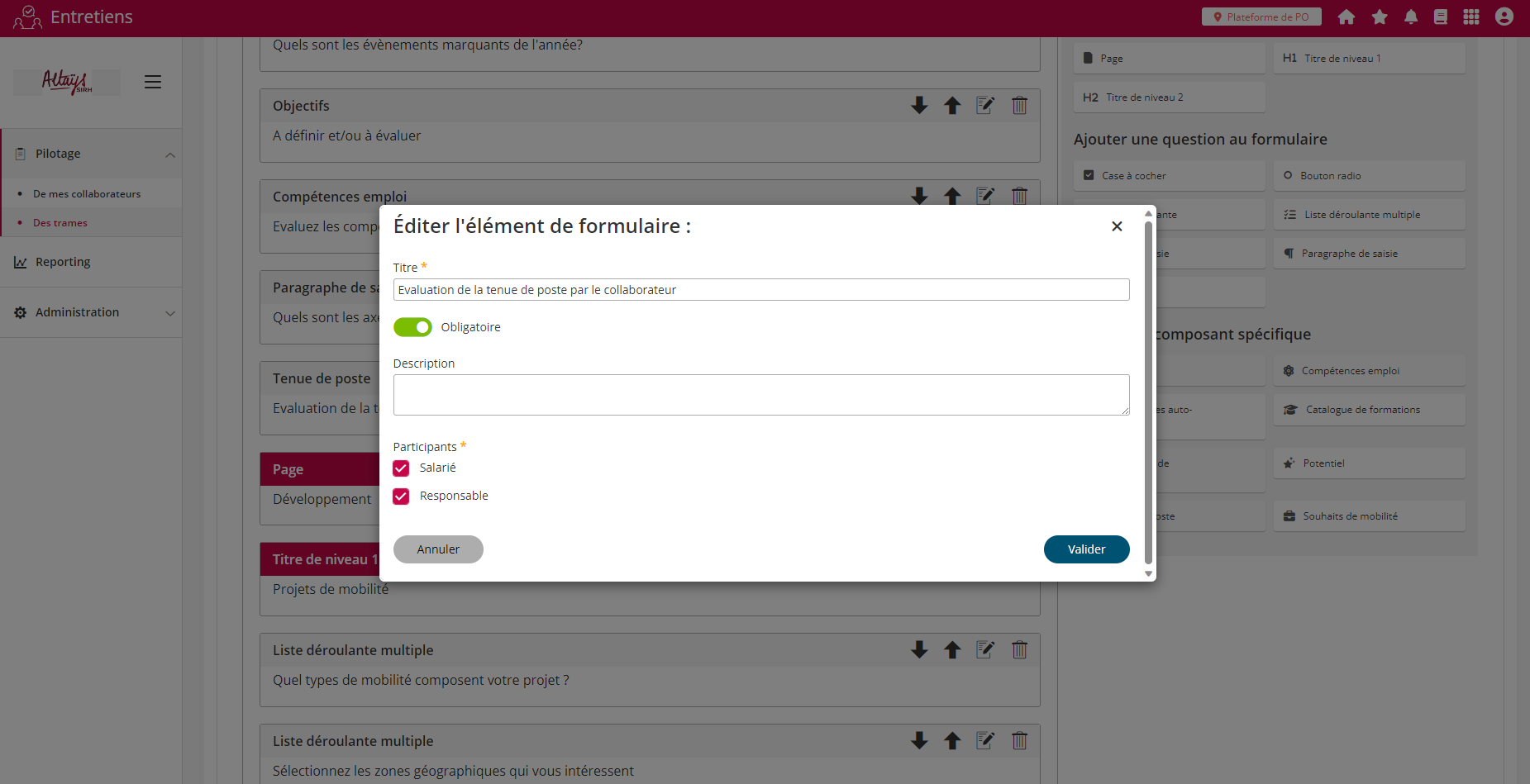
Peu de paramétrages sont possibles au niveau du composant mis à part les éléments habituels:
-
Le titre du composant affiché aux utilisateurs
-
Le caractère obligatoire
-
La description
-
La participation du salarié et / ou du responsable
Le composant se traduit, pour les participants de l’entretien ou de la revue, par une échelle d'évaluation sur trois niveaux. Le référentiel est automatiquement généré avec les valeurs:
-
Basse
-
Moyenne
-
Haute

Le référentiel est toutefois administrable dans le module Dossier Salarié > Source de données et les libellés peuvent être ainsi adaptés.
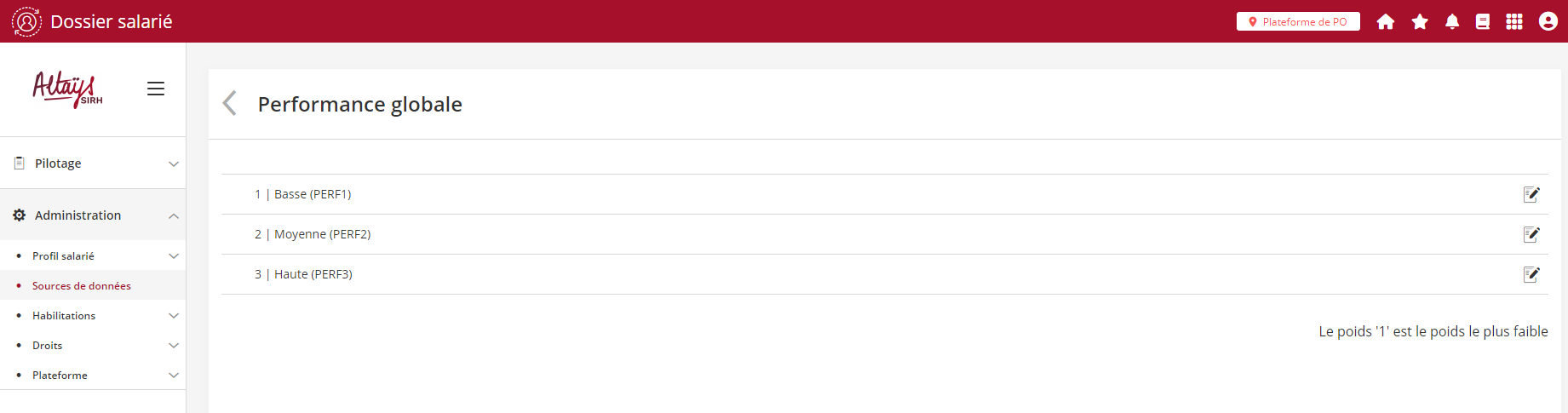
L'évaluation de tenue de poste fait l’objet d’une récupération automatique entre processus. Ainsi la tenue de poste évaluée lors d’un entretien annuel peut alimenter automatiquement un processus de revue de personnel.
Composant souhait de mobilité
Un composant est disponible dans la construction des formulaires d’entretien et de revue pour permettre la saisie des souhaits de mobilité.
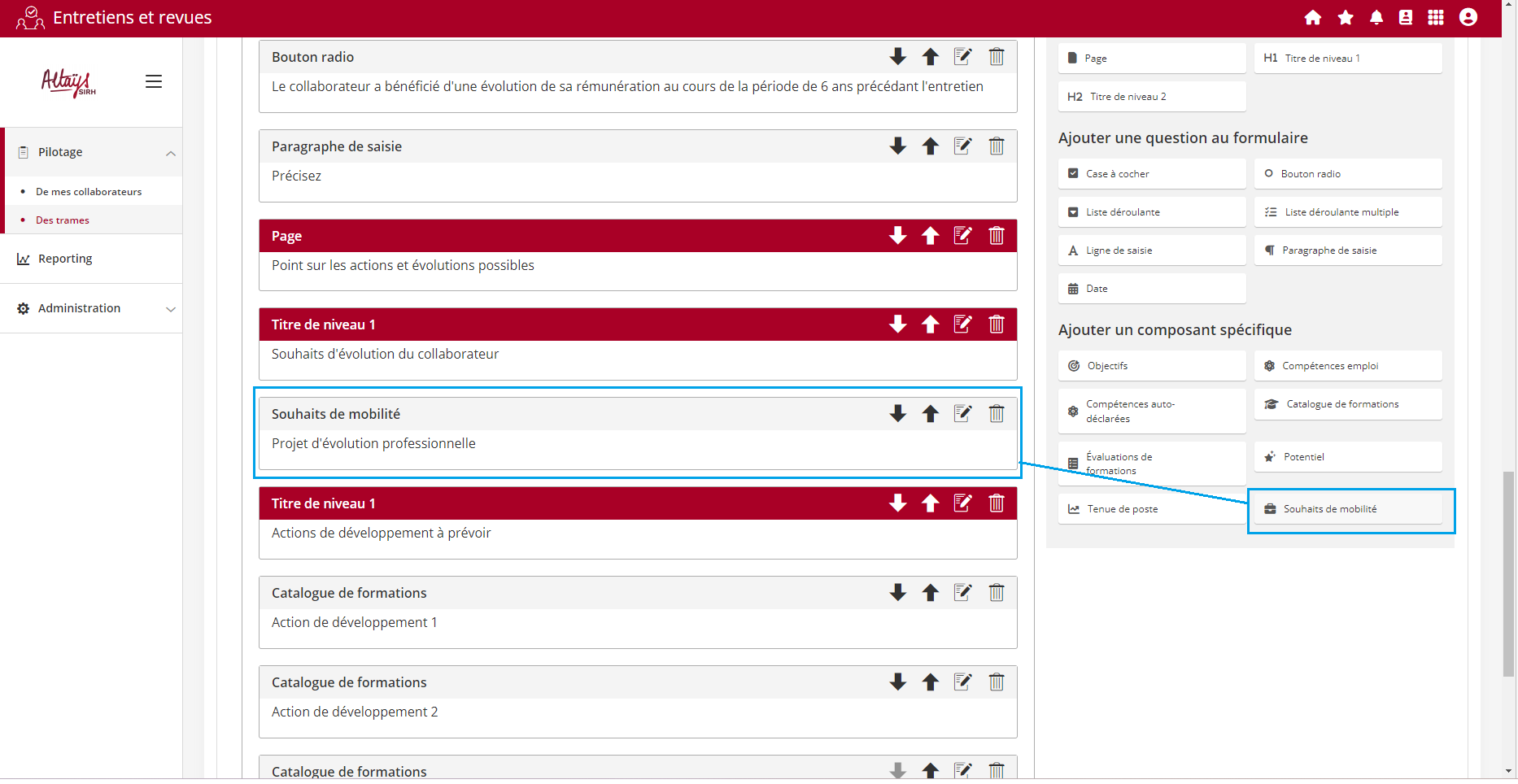
Lorsque ce composant est activé, les questions relatives au projet professionnel du collaborateur sont affichées dans le formulaire d’entretien.
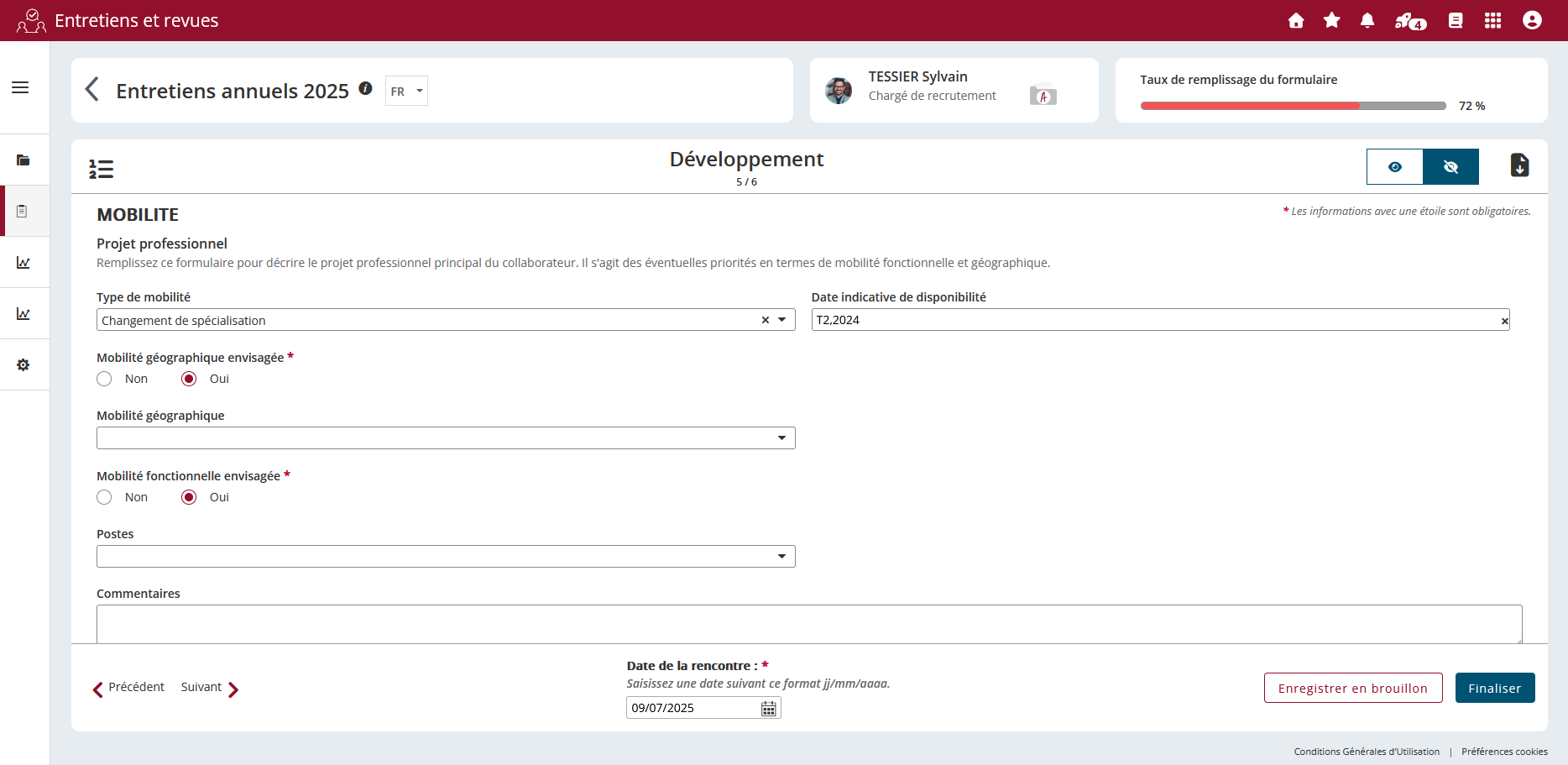
Ce composant a la particularité de permettre le transfert de données d’un processus à un autre. Les données saisies dans le formulaire d’entretien ou de revue sont transférées dans le dossier collaborateur dés lorsque la phase responsable est finalisée. Ensuite les données ainsi stockées dans le dossier du collaborateur servent à initialiser le prochain formulaire ouvert avec le composant « souhaits de mobilité ».
Trois référentiels doivent être complétés pour utiliser ce composant :
- Emplois (Module GPEC)
- Types de mobilité (DS > Administration > Sources de données)
- Zones de mobilité géographique (DS > Administration > Sources de données)
Composant compétences auto-déclarées
Le composant « Compétences auto-évaluées » permet de faire appel aux compétences du référentiel GPEC dans l’entretien d’une autre manière que le composant « Compétences de l’emploi ». L’objectif de ce composant est de permettre au collaborateur et au manager de déclarer des compétences qui n’ont pas pu être observées et qui ne peuvent donc être évaluées.
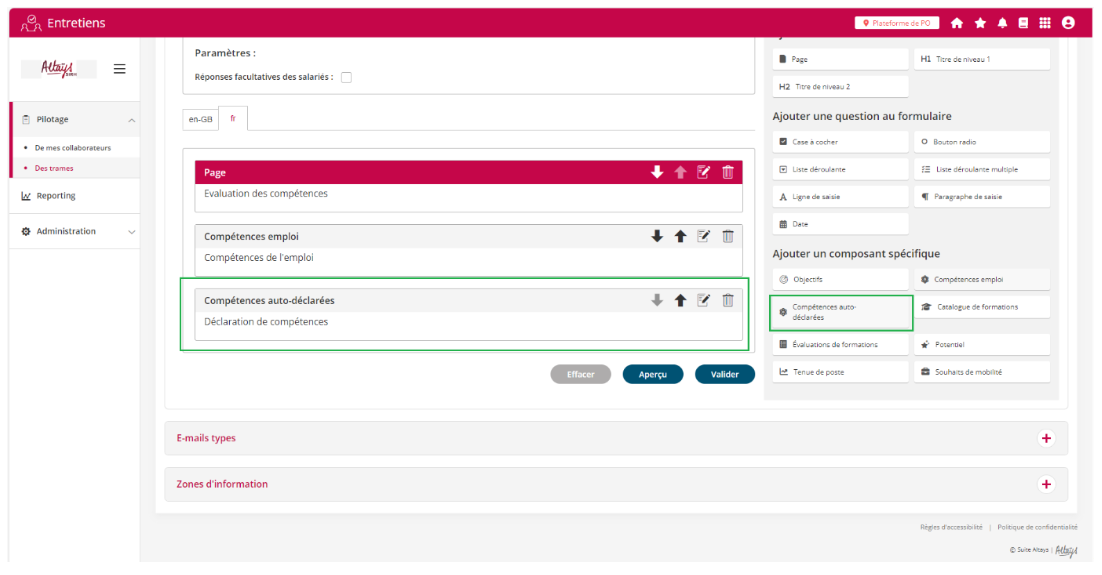
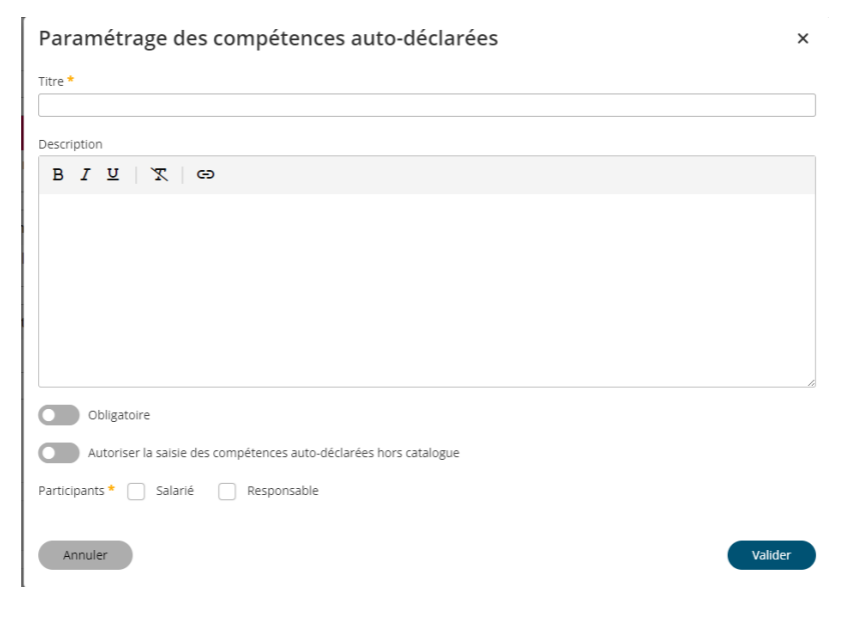
Les paramétrages habituels des composants sont disponibles :
-
Le titre du composant affiché aux utilisateurs
-
Le caractère obligatoire
-
La description
-
La participation du salarié et / ou du responsable
Un paramétrage propre à se composant est également proposé « Autoriser la saisie de compétences hors-catalogue ». Il permet aux utilisateurs de saisir des compétences sans utiliser une référence prévue au catalogue.
Les notifications
Lors de la configuration d’une trame, une section permet de configurer des E-mails envoyés automatiquement aux participants.
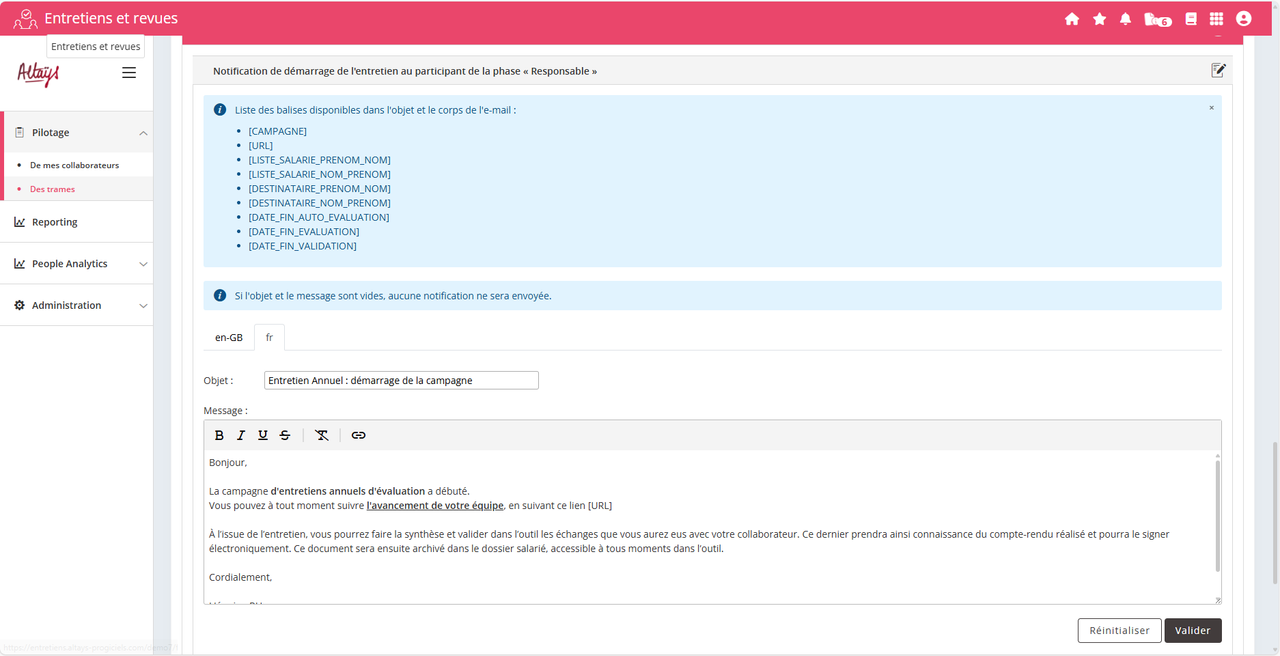
Six e-mails peuvent être configurés correspondant aux situations suivantes:
Activation et désactivation d’une notification
L’enregistrement d’un contenu dans un e-mail type active la notification automatique correspondante dans le processus concernée. Pour désactiver la notification automatique, le bouton réinitialiser permet de vider le contenu de l’e-mail type et par la même occasion de la rendre inactive.